Cách Cài MT5 Trên VPS Forex Trong 5 Bước (Áp Dụng Cả MT4)

Tóm tắt
Hướng dẫn cài MT5 trên VPS từng bước: kết nối VPS qua Remote Desktop, tải MT5, cài EA lên MT5 chạy 24/7 và cách làm tương tự khi cài MT4 trên VPS.

Sau khi nhận IP, tên đăng nhập và mật khẩu máy chủ, bạn chỉ cần khoảng 15 phút để cài MT5 trên VPS và duy trì EA hoạt động 24/7. Quy trình gồm 5 bước: kết nối VPS, tải và cài đặt MT5, đăng nhập tài khoản giao dịch, cài EA lên MT5, sau đó ngắt Remote Desktop đúng cách.
Nếu sử dụng MT4, bạn có thể áp dụng gần như toàn bộ hướng dẫn này để cài MT4 trên VPS; Backcom.io sẽ ghi chú những điểm khác biệt tại từng bước. Quan trọng nhất, bạn cần chọn Disconnect thay vì Shut down để terminal và EA tiếp tục chạy khi đóng cửa sổ Remote Desktop.
Chuẩn Bị Trước Khi Cài MT5 Trên VPS
Trước khi cài MT5 trên VPS, hãy chuẩn bị đầy đủ các thông tin và tệp cần thiết để tránh gián đoạn giữa quá trình:
- Thông tin đăng nhập VPS: địa chỉ IP máy chủ, tên người dùng và mật khẩu do nhà cung cấp gửi qua email. Tên người dùng trên Windows Server thường là
Administrator. - Máy tính có Remote Desktop: dùng để kết nối VPS và thực hiện các bước cài đặt.
- Tài khoản giao dịch: gồm số tài khoản, mật khẩu giao dịch và tên server chính xác của sàn.
- File EA: chuẩn bị file
.ex5hoặc.mq5nếu bạn muốn cài EA lên MT5 ngay sau khi hoàn tất cài đặt. - Kết nối Internet ổn định: giúp quá trình điều khiển VPS, tải nền tảng và sao chép file không bị gián đoạn.
Bạn chưa hiểu rõ VPS hoạt động như thế nào hoặc chưa biết nên thuê loại nào? Hãy đọc trước bài VPS forex là gì và cách chọn để lựa chọn cấu hình phù hợp với số lượng terminal và EA cần chạy.
Bước 1 — Kết Nối VPS Bằng Remote Desktop
Để cài MT5 trên VPS, trước tiên bạn cần truy cập vào máy chủ Windows bằng Remote Desktop. Sau khi kết nối VPS thành công, màn hình hiển thị chính là một máy tính thứ hai đang hoạt động độc lập tại trung tâm dữ liệu.
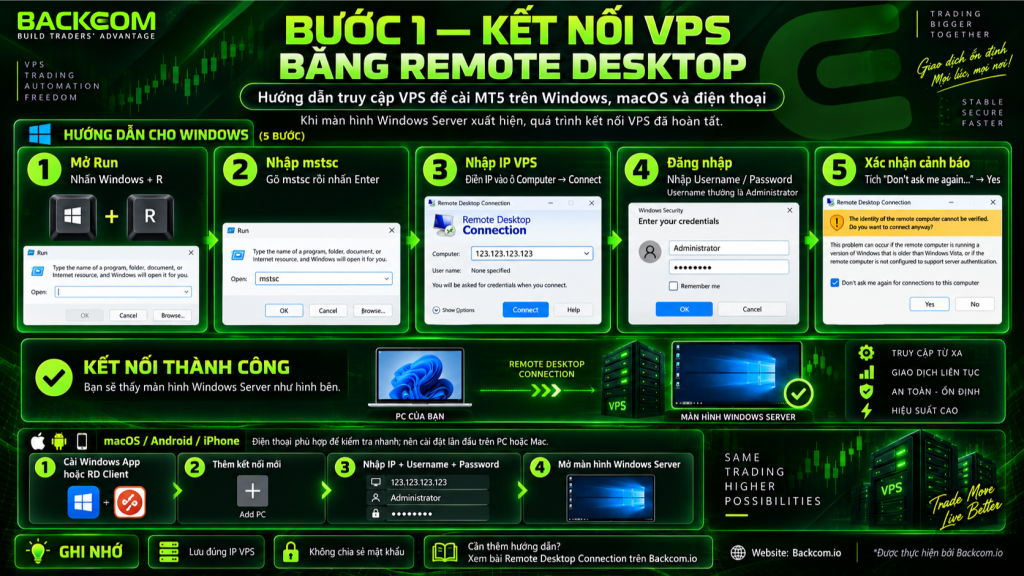
Kết Nối VPS Từ Máy Tính Windows
Thực hiện lần lượt các bước sau:
- Nhấn tổ hợp phím Windows + R để mở hộp thoại Run.
- Nhập
mstsc, sau đó nhấn Enter để mở Remote Desktop Connection. - Tại ô Computer, nhập địa chỉ IP của VPS rồi chọn Connect.
- Nhập tên người dùng và mật khẩu do nhà cung cấp VPS gửi. Tên người dùng thường là
Administrator. - Nếu xuất hiện cảnh báo chứng chỉ, tích vào Don’t ask me again for connections to this computer và nhấn Yes.
Nếu bạn không thể làm theo cách hướng dẫn ngắn gọn ở trên, bạn có thể tham khảo bài viết Cách Mở Remote Desktop Connection Vào VPS Trên Win 10, 11 để biết hướng dẫn chi tiết
Khi màn hình Windows Server xuất hiện, quá trình kết nối VPS đã hoàn tất. Mọi thao tác tải nền tảng, cài đặt MT5 và chạy EA sau đó đều được thực hiện bên trong cửa sổ này.
Kết Nối VPS Từ Điện Thoại Hoặc macOS
Nếu sử dụng macOS, Android hoặc iPhone, bạn có thể cài ứng dụng Windows App hoặc RD Client chính chủ của Microsoft. Sau đó:
- Chọn thêm máy tính hoặc kết nối mới.
- Nhập địa chỉ IP của VPS.
- Thêm tên người dùng và mật khẩu.
- Chọn kết nối để mở màn hình Windows Server.
Điện thoại phù hợp để kiểm tra nhanh EA và trạng thái terminal khi bạn không ở gần máy tính. Tuy nhiên, nên thực hiện lần cài đặt đầu tiên trên PC hoặc Mac để thao tác dễ và hạn chế nhập sai thông tin.
Nếu cần lưu cấu hình đăng nhập, bật clipboard hoặc xử lý lỗi không thể kết nối VPS, hãy xem hướng dẫn ở phần xử lý lỗi kết nối trong bài viết Remote Desktop Connection.
Bước 2–3 — Tải MT5 Và Cài Đặt Ngay Trên VPS
Sau khi kết nối VPS, hãy mở trình duyệt bên trong Windows Server để tải và cài nền tảng. Không nên tải file về máy cá nhân rồi chuyển sang VPS vì thao tác trực tiếp sẽ nhanh và ít phát sinh lỗi hơn.
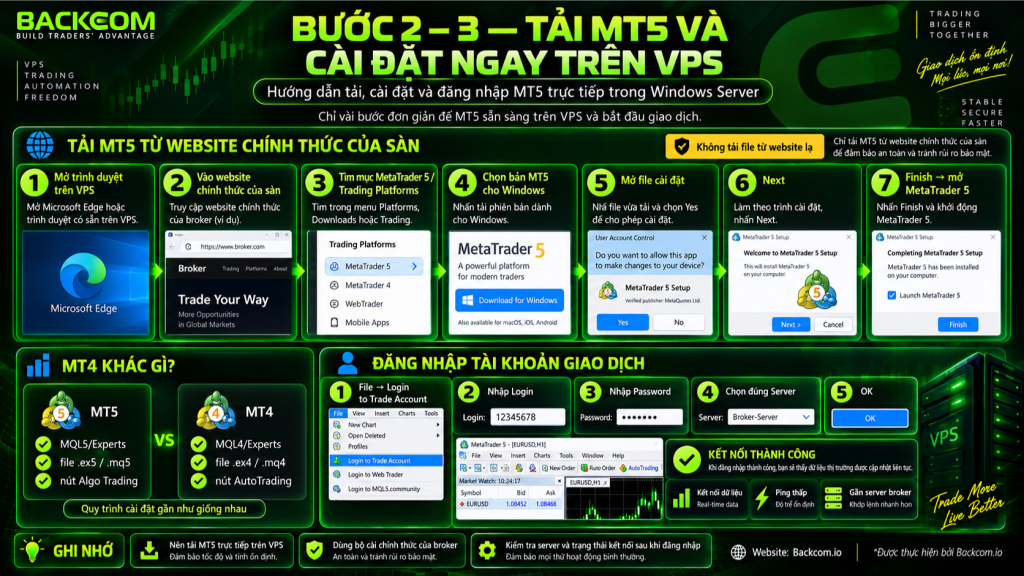
Tải MT5 Từ Trang Chính Thức Của Sàn
Nên tải MT5 từ website của chính sàn bạn đang giao dịch. Phiên bản này thường được tích hợp sẵn danh sách server, giúp quá trình đăng nhập thuận tiện hơn.
Các bước thực hiện:
- Mở Microsoft Edge hoặc trình duyệt có sẵn trên VPS.
- Truy cập website chính thức của sàn.
- Tìm mục Nền tảng giao dịch, Trading Platforms hoặc MetaTrader 5.
- Chọn tải MT5 dành cho Windows.
- Mở file cài đặt vừa tải và chọn Yes nếu Windows yêu cầu xác nhận.
- Nhấn Next và chờ hệ thống hoàn tất quá trình cài đặt.
- Chọn Finish để mở MetaTrader 5.
Không tải bộ cài từ website lạ hoặc liên kết không rõ nguồn gốc. File không chính thức có thể thiếu server của sàn, chứa phần mềm không mong muốn hoặc làm gián đoạn quá trình cài MT5 trên VPS.
Cài MT4 Trên VPS Có Gì Khác?
Cách cài MT4 trên VPS gần như giống hoàn toàn với MT5. Bạn chỉ cần tải đúng bộ cài MetaTrader 4 từ website của sàn rồi thực hiện các bước cài đặt tương tự.
Điểm khác biệt chủ yếu xuất hiện khi thêm EA:
- MT5 sử dụng thư mục
MQL5/Expertsvà file.ex5hoặc.mq5. - MT4 sử dụng thư mục
MQL4/Expertsvà file.ex4hoặc.mq4. - MT5 dùng nút Algo Trading, còn MT4 dùng AutoTrading.
Vì vậy, người dùng cài MT4 trên VPS vẫn có thể làm theo toàn bộ quy trình trong bài và áp dụng các ghi chú riêng tại từng bước. Bạn cũng có thể tham khảo tài liệu chính thức về MetaTrader 5 trên máy chủ ảo từ MetaQuotes.
Đăng Nhập Tài Khoản Giao Dịch
Sau khi mở MT5, bạn cần đăng nhập đúng tài khoản để terminal nhận dữ liệu giá và EA có thể giao dịch:
- Chọn File → Login to Trade Account.
- Nhập số tài khoản vào ô Login.
- Nhập mật khẩu giao dịch.
- Chọn đúng tên server do sàn cung cấp.
- Nhấn OK để đăng nhập.
Khi kết nối thành công, góc dưới bên phải MT5 sẽ hiển thị trạng thái truyền dữ liệu và độ trễ. Ping chỉ vài mili giây thường cho thấy VPS được đặt gần máy chủ giao dịch; nếu không có kết nối, hãy kiểm tra lại tên server, mật khẩu và Internet trên VPS.
Bước 4 — Cài EA Lên MT5 Đang Chạy Trên VPS
Sau khi cài MT5 trên VPS và đăng nhập tài khoản thành công, bạn có thể chuyển file Expert Advisor từ máy tính cá nhân sang máy chủ. Hãy giữ cửa sổ Remote Desktop đang mở trong suốt quá trình cài EA lên MT5.
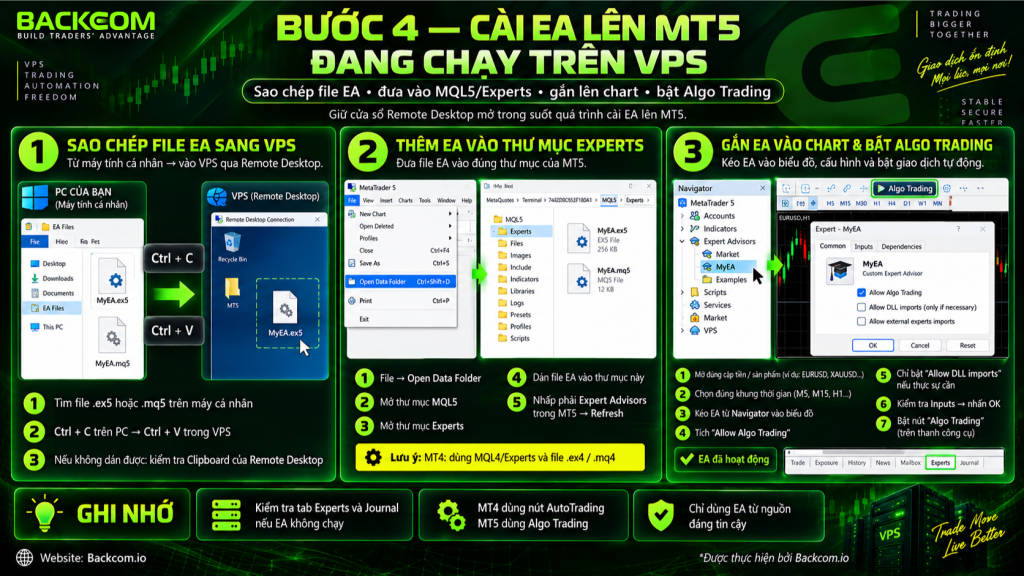
Sao Chép File EA Sang VPS
Remote Desktop cho phép sao chép file giữa hai máy bằng thao tác copy–paste thông thường:
- Trên máy tính cá nhân, tìm file EA có định dạng
.ex5hoặc.mq5. - Nhấn Ctrl + C để sao chép file.
- Chuyển sang cửa sổ VPS và nhấn Ctrl + V để dán file vào Desktop.
Nếu không thể dán file, hãy kiểm tra xem tính năng Clipboard đã được bật trong cấu hình Remote Desktop hay chưa.
Thêm EA Vào Thư Mục Experts
Mở MetaTrader 5 trên VPS và thực hiện lần lượt:
- Chọn File → Open Data Folder.
- Mở thư mục
MQL5. - Tiếp tục mở thư mục
Experts. - Dán file EA vào thư mục này.
- Quay lại MT5, nhấp chuột phải vào Expert Advisors trong bảng Navigator và chọn Refresh. Nếu EA chưa xuất hiện, hãy tắt rồi mở lại MT5.
Với người dùng cài MT4 trên VPS, thao tác tương tự nhưng file EA thường có định dạng .ex4 hoặc .mq4 và được đặt trong thư mục MQL4/Experts.
Gắn EA Vào Biểu Đồ Và Bật Algo Trading
Để hoàn tất quá trình cài EA lên MT5, bạn cần kích hoạt EA trên đúng biểu đồ:
- Mở cặp tiền hoặc sản phẩm mà EA được thiết kế để giao dịch.
- Chọn đúng khung thời gian theo hướng dẫn của nhà phát triển EA.
- Trong bảng Navigator, kéo EA vào biểu đồ.
- Tại cửa sổ cài đặt, tích chọn Allow Algo Trading.
- Chỉ bật Allow DLL imports nếu EA thực sự yêu cầu và đến từ nguồn đáng tin cậy.
- Kiểm tra các thông số tại tab Inputs, sau đó nhấn OK.
- Bật nút Algo Trading trên thanh công cụ MT5.
Khi EA đã được gắn đúng và Algo Trading đang bật, tên hoặc trạng thái EA sẽ xuất hiện trên biểu đồ. Bạn cũng nên mở tab Experts và Journal để kiểm tra lỗi. Trên MT4, nút tương ứng được gọi là AutoTrading và trạng thái hoạt động thường được nhận biết qua biểu tượng mặt cười.
Bước 5 — Thoát Remote Desktop Đúng Cách Và Giữ EA Chạy 24/7
Sau khi cài EA lên MT5, bạn không cần duy trì cửa sổ Remote Desktop trên máy tính cá nhân. Tuy nhiên, thao tác thoát sai có thể khiến MT5 đóng hoàn toàn và EA ngừng giao dịch.
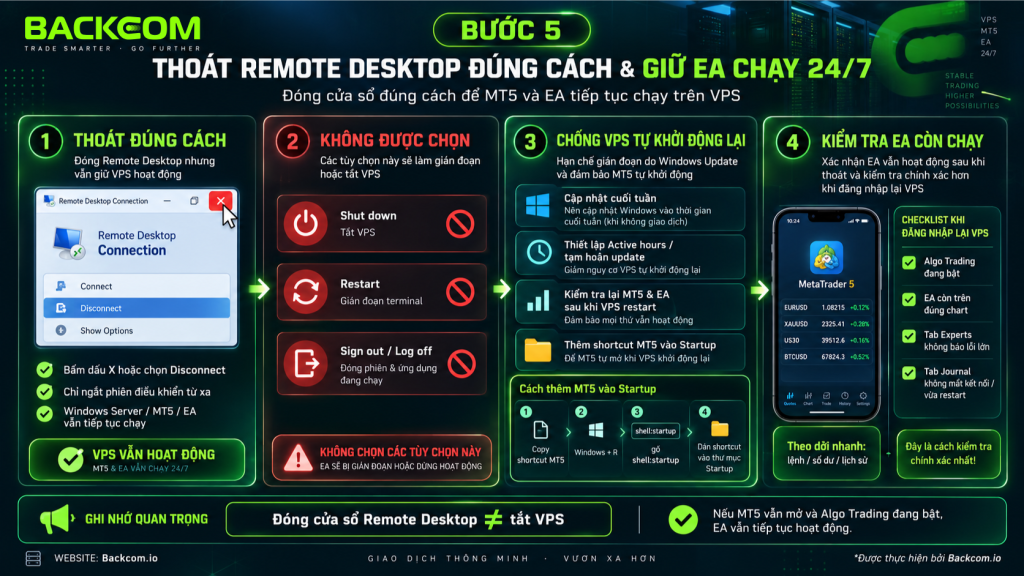
Đóng Cửa Sổ Không Có Nghĩa Là Tắt VPS
Để thoát đúng cách, hãy bấm dấu X trên cửa sổ Remote Desktop hoặc chọn Disconnect. Thao tác này chỉ ngắt phiên điều khiển từ xa; Windows Server, MT5 và EA vẫn tiếp tục chạy trên VPS.
Tuyệt đối không chọn các tùy chọn sau:
- Shut down: tắt hoàn toàn VPS và dừng MT5.
- Restart: khởi động lại máy chủ, khiến terminal bị gián đoạn.
- Sign out/Log off: đóng phiên Windows hiện tại và các ứng dụng đang chạy trong phiên đó.
Sau khi ngắt kết nối, bạn có thể kết nối VPS trở lại bất cứ lúc nào để kiểm tra terminal. Nếu MT5 vẫn mở và nút Algo Trading đang bật, EA vẫn tiếp tục hoạt động.
Chống VPS Tự Khởi Động Lại Làm EA Dừng
Windows Update có thể yêu cầu khởi động lại máy chủ. Để hạn chế việc MT5 bị dừng giữa phiên giao dịch, bạn nên:
- Cài đặt bản cập nhật vào cuối tuần hoặc thời điểm thị trường đóng cửa.
- Thiết lập Active hours hoặc tạm hoãn cập nhật nếu phiên bản Windows Server hỗ trợ.
- Kiểm tra lại MT5 và EA sau mỗi lần VPS khởi động lại.
- Đặt lối tắt MT5 vào thư mục Startup để terminal tự mở khi tài khoản Windows đăng nhập lại.
Cách thêm MT5 vào Startup:
- Sao chép shortcut MetaTrader 5 trên Desktop.
- Nhấn Windows + R và nhập
shell:startup. - Nhấn Enter để mở thư mục Startup.
- Dán shortcut MT5 vào thư mục này.
Sau khi máy chủ khởi động lại và tài khoản Windows được đăng nhập, MT5 sẽ tự mở. Nếu nhà cung cấp VPS không hỗ trợ tự động đăng nhập Windows, bạn vẫn cần truy cập lại một lần để kích hoạt các ứng dụng trong Startup.
Kiểm Tra EA Còn Chạy Mà Không Cần Đăng Nhập VPS
Bạn có thể đăng nhập cùng tài khoản giao dịch trên ứng dụng MT5 điện thoại để theo dõi lệnh, số dư và lịch sử giao dịch. Cách này giúp phát hiện nhanh dấu hiệu bất thường nhưng không xác nhận trực tiếp trạng thái của EA.
Để kiểm tra chính xác, hãy truy cập lại VPS và xem:
- Nút Algo Trading có đang bật hay không.
- EA còn được gắn trên đúng biểu đồ hay không.
- Tab Experts có xuất hiện thông báo lỗi hay không.
- Tab Journal có ghi nhận mất kết nối hoặc terminal vừa khởi động lại hay không.
Bạn có thể tham khảo thêm hướng dẫn thiết lập VPS chính thức của Exness. Exness cũng cung cấp VPS miễn phí cho khách hàng đáp ứng điều kiện tài khoản và khối lượng giao dịch; nếu đang sử dụng sàn này, bạn có thể kết hợp chương trình hoàn phí Exness qua Backcom để tối ưu chi phí.
Hoàn thành bước này đồng nghĩa quá trình cài MT5 trên VPS đã kết thúc. MT5 và EA có thể hoạt động liên tục ngay cả khi máy tính cá nhân của bạn đã tắt.
Câu Hỏi Thường Gặp Về Cài MT5 Trên VPS
Một VPS Cài Được Bao Nhiêu Terminal MT5?
Bạn có thể cài MT5 trên VPS nhiều lần nếu tạo thư mục riêng cho từng terminal. Mỗi terminal thường sử dụng khoảng 300–500 MB RAM, tùy số biểu đồ và EA. VPS 2 GB RAM thường phù hợp với 2–3 terminal; nếu chạy nhiều EA, nên chọn cấu hình cao hơn.
Cài MT4 Trên VPS Cùng Lúc Với MT5 Được Không?
Có. Bạn có thể cài MT4 trên VPS cùng lúc với MT5 vì hai nền tảng hoạt động độc lập. Sau khi tải MT5 và MT4 từ trang chính thức của sàn, hãy cài vào các thư mục riêng, đồng thời bảo đảm VPS còn đủ RAM, CPU và dung lượng lưu trữ.
Cài EA Lên MT5 Rồi Nhưng Không Thấy Chạy?
Sau khi cài EA lên MT5, hãy kiểm tra bốn yếu tố: nút Algo Trading đã bật, tùy chọn Allow Algo Trading đã được cấp, biểu đồ đúng sản phẩm và khung thời gian, đồng thời EA không báo lỗi. Nếu vẫn không hoạt động, hãy kết nối VPS và xem tab Experts hoặc Journal.
Tổng Kết
Quy trình cài MT5 trên VPS thường chỉ mất khoảng 15 phút nếu bạn đã chuẩn bị sẵn thông tin máy chủ, tài khoản giao dịch và file EA. Bạn chỉ cần kết nối Remote Desktop, tải MT5 từ website chính thức của sàn, đăng nhập tài khoản, cài EA lên MT5 và ngắt kết nối đúng cách.
Ba điểm quan trọng cần ghi nhớ:
- Chọn Disconnect hoặc đóng cửa sổ Remote Desktop; không chọn Shut down hay Sign out.
- Đưa shortcut MT5 vào thư mục Startup để terminal tự mở lại khi Windows đăng nhập sau khi VPS khởi động.
- Thường xuyên kiểm tra tab Experts và Journal để phát hiện lỗi kết nối hoặc lỗi EA.
Người dùng cài MT4 trên VPS có thể áp dụng cùng quy trình, nhưng cần sử dụng thư mục MQL4/Experts, file .ex4 và nút AutoTrading.
Nếu chưa có máy chủ phù hợp, hãy xem hướng dẫn VPS forex là gì và cách chọn. Trader đang giao dịch tại Exness cũng có thể tìm hiểu chương trình hoàn phí Exness qua Backcom để giảm chi phí giao dịch.
Lưu ý: Tên nút và vị trí cài đặt có thể thay đổi tùy phiên bản Windows Server, MetaTrader và giao diện của từng sàn tại thời điểm sử dụng.
Bài viết có hữu ích không?
Tham Gia Cộng Đồng Backcom.io
Cập nhật thông tin hoàn phí giao dịch, kinh nghiệm trade, ưu đãi từ sàn và kết nối với hàng ngàn trader trên toàn thế giới.

Backcom App
Theo Dõi Hoàn Phí Mỗi Ngày
Mọi khoản hoàn phí hiện rõ theo từng sàn, từng ngày. Quản lý ví và rút hoàn phí ở cùng một nơi.
Mở Backcom App