Cách Mở Remote Desktop Connection Vào VPS Trên Win 10, 11

Tóm tắt
Cách mở Remote Desktop Connection bằng lệnh mstsc trên Win 10, 11 để kết nối máy tính từ xa — hướng dẫn cách vào VPS chạy MT5, xử lý lỗi kèm ảnh chi tiết.

Bạn vừa thuê VPS và nhận được IP, tên đăng nhập, mật khẩu nhưng chưa biết dùng Remote Desktop Connection để truy cập? Đây là công cụ kết nối máy tính từ xa trên Windows, giúp bạn mở màn hình VPS và điều khiển ngay từ PC cá nhân.
Trong bài viết này, Backcom.io hướng dẫn cách mở Remote Desktop bằng lệnh mstsc trong khoảng 10 giây và cách vào VPS chỉ với vài bước trên Windows 10, 11. Bạn cũng sẽ biết cách lưu kết nối, bật sao chép giữa hai máy, chỉnh màn hình và xử lý những lỗi thường gặp để thuận tiện quản lý VPS chạy MT4/MT5 hoặc EA.
Remote Desktop Connection Là Gì?
Remote Desktop Connection là công cụ kết nối máy tính từ xa tích hợp trên Windows 10, 11, sử dụng giao thức RDP. Công cụ hiển thị màn hình máy tính hoặc VPS từ xa trên PC của bạn, cho phép thao tác bằng chuột và bàn phím như đang ngồi trước máy đó.
Vì Sao Trader Forex Cần Công Cụ Này?
VPS chạy MT4/MT5 hoặc EA nằm tại trung tâm dữ liệu của nhà cung cấp. Để quản lý máy chủ này, trader thường dùng Remote Desktop Connection nhằm:
- Truy cập màn hình VPS: kiểm tra nền tảng giao dịch và trạng thái hoạt động của EA.
- Điều chỉnh khi cần: thay đổi thiết lập, xử lý thông báo lỗi hoặc khởi động lại phần mềm.
- Quản lý từ PC cá nhân: thao tác trên VPS mà không cần có mặt tại nơi đặt máy chủ.
Cần hiểu đúng: công cụ này giúp bạn truy cập và điều khiển VPS; VPS hoạt động độc lập với máy tính đang dùng để kết nối.
Phân Biệt Các Tên Gọi Dễ Nhầm
| Công cụ | Đặc điểm | Lưu ý khi dùng VPS |
|---|---|---|
| Remote Desktop Connection | Có sẵn trên Windows, mở bằng lệnh mstsc. | Công cụ được sử dụng trong hướng dẫn này. |
| Windows App | Ứng dụng Microsoft hỗ trợ truy cập từ xa trên nhiều nền tảng. | Có thể dùng trên macOS, iOS/iPadOS và Android để truy cập máy tính từ xa. |
| TeamViewer, UltraViewer | Phần mềm điều khiển từ xa của bên thứ ba. | Thường cần cài đặt và cấu hình phần mềm tương ứng; không đăng nhập theo cùng quy trình RDP trong bài. |
Theo Microsoft Learn, ứng dụng Remote Desktop trên Microsoft Store dành cho Windows đã ngừng hỗ trợ từ 27/05/2025. Thay đổi này không đồng nghĩa công cụ mở bằng mstsc bị ngừng hỗ trợ: Microsoft vẫn hướng dẫn sử dụng công cụ tích hợp này để kết nối máy tính từ xa trong tài liệu Windows App.
Chuẩn Bị Gì Trước Khi Vào VPS?
Trước khi thực hiện cách vào VPS bằng Remote Desktop Connection, bạn cần chuẩn bị:
- Địa chỉ IP hoặc hostname: do nhà cung cấp VPS gửi qua email hoặc hiển thị trong trang quản lý. Nếu có cổng kết nối riêng, hãy ghi lại đầy đủ.
- Tên đăng nhập (Username): thường là
Administratortrên VPS Windows, nhưng cần dùng đúng tài khoản được cấp. - Mật khẩu (Password): mật khẩu đăng nhập Windows của VPS, có thể khác mật khẩu tài khoản trên website nhà cung cấp.
- Máy tính Windows 10 hoặc 11: có kết nối Internet ổn định để hạn chế giật, trễ hoặc ngắt phiên điều khiển.
- VPS Windows đã sẵn sàng: máy chủ đang bật, hoàn tất khởi tạo và được cho phép truy cập qua RDP.
Windows Home vẫn vào VPS được. Theo Microsoft, bản Home có thể làm máy khách để kết nối máy tính từ xa; giới hạn nằm ở việc nhận kết nối RDP từ máy khác. Vì vậy, bạn không cần nâng cấp PC lên Pro chỉ để đăng nhập VPS.
Bạn cũng không cần bật “Enable Remote Desktop” trên PC cá nhân để kết nối đi; thiết lập cho phép nhận kết nối cần nằm ở phía VPS.
Nếu chưa thuê máy chủ, hãy tìm hiểu VPS forex là gì và cách chọn trước khi thực hiện cách vào VPS trong phần tiếp theo.
Cách Mở Remote Desktop Connection Trên Win 10, 11
Sau khi Remote Desktop Connection được kích hoạt, bạn có thể mở công cụ bằng hộp thoại Run hoặc tìm trong Start menu. Cả hai cách đều dẫn đến cùng giao diện đăng nhập VPS.
KíCh HoạT Và Mở Công Cụ Remote Desktop Connection
Trước tiên, để kiểm tra tính năng Remote Desktop Connection được kích hoạt trên máy tính của bạn, hãy làm theo tuần tự các bước hướng dẫn như ảnh sau đây.
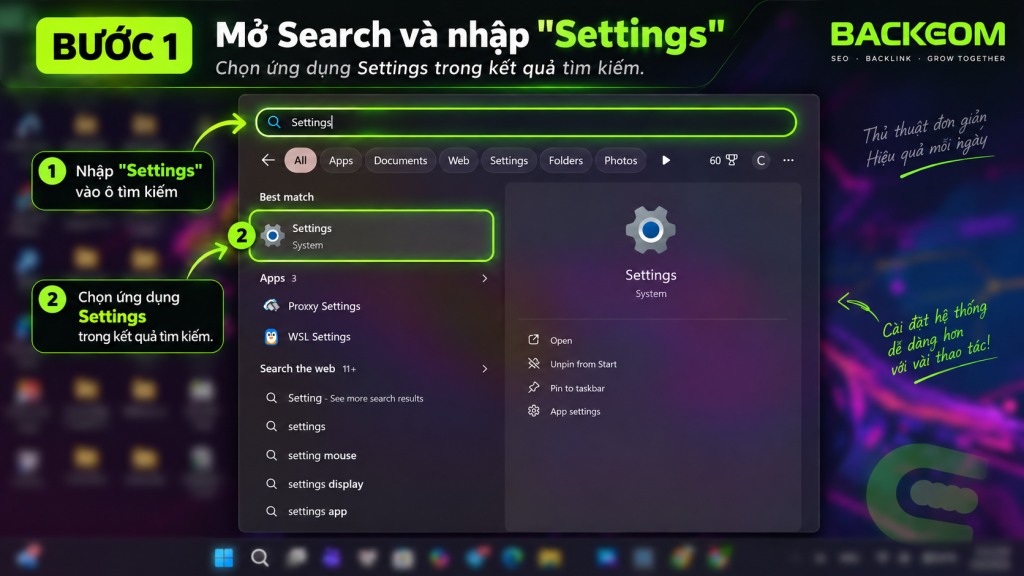
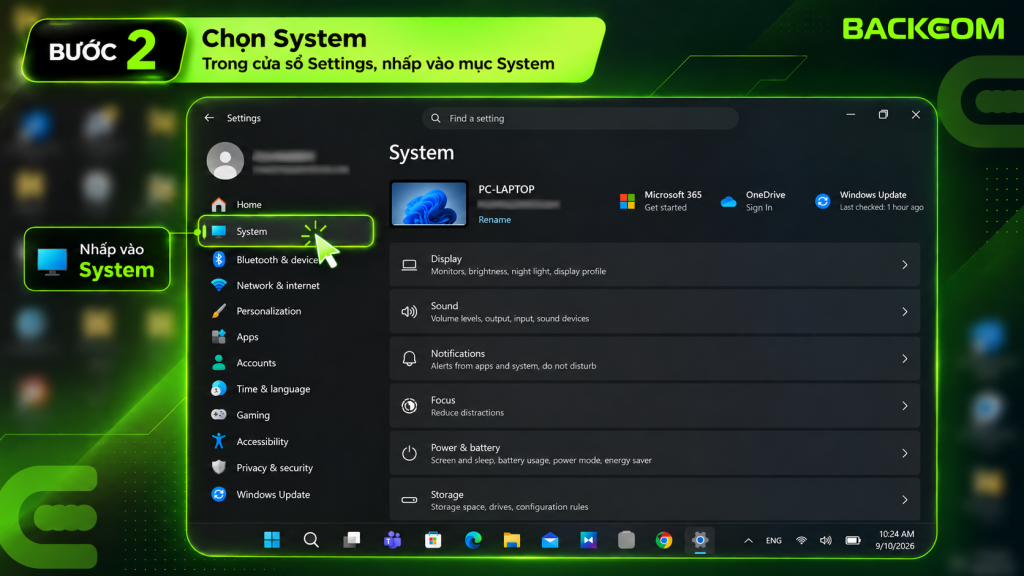
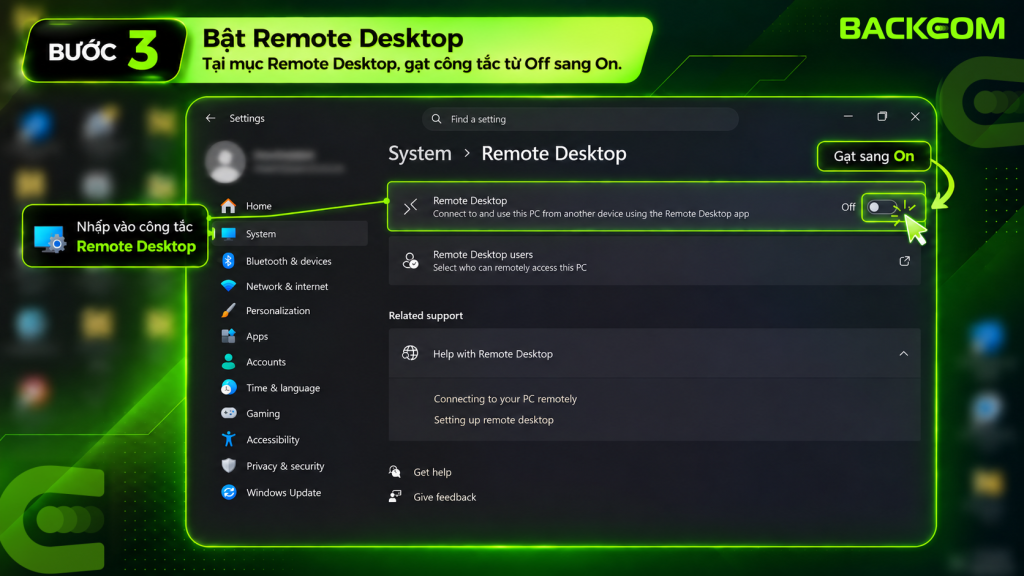
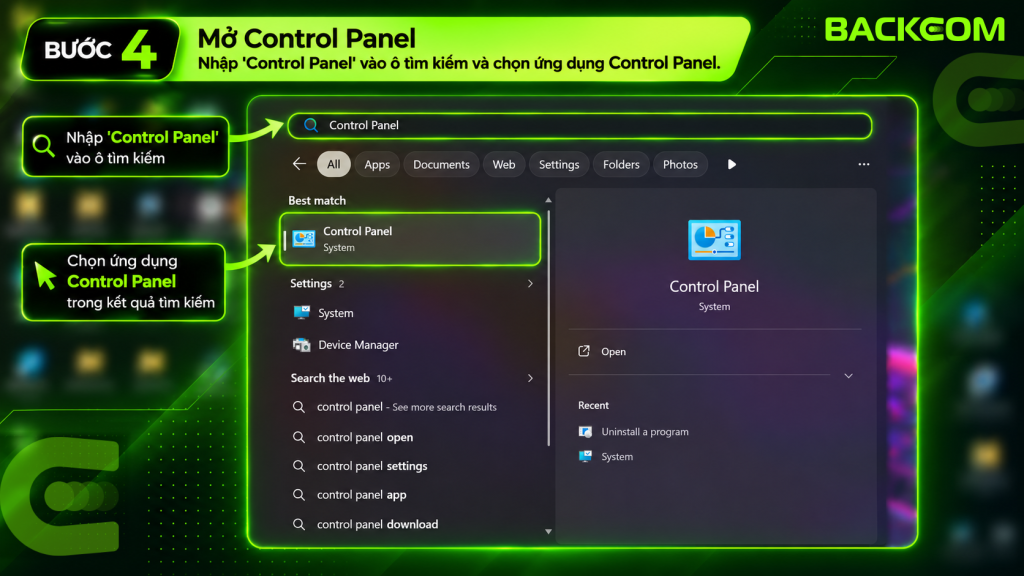
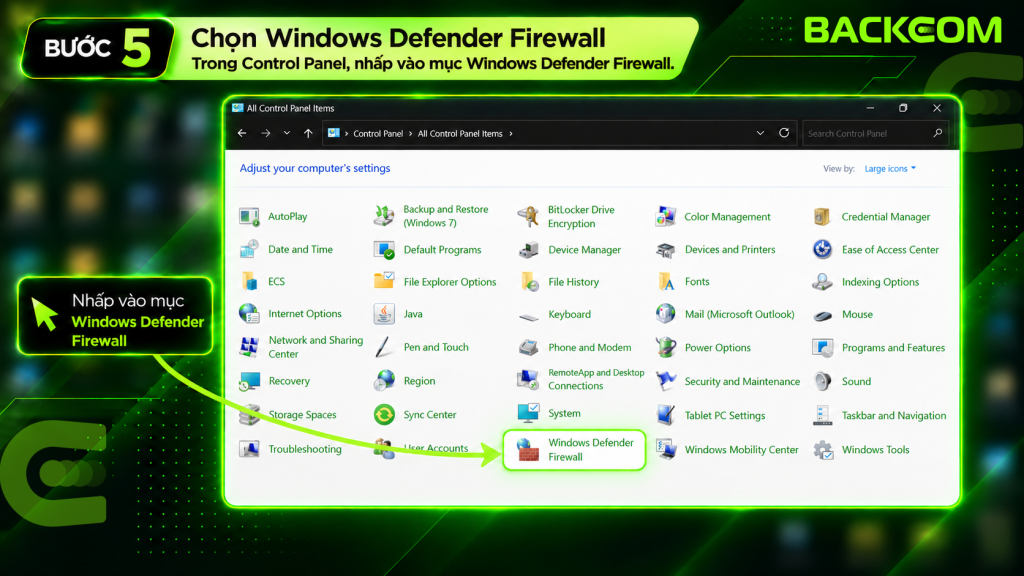
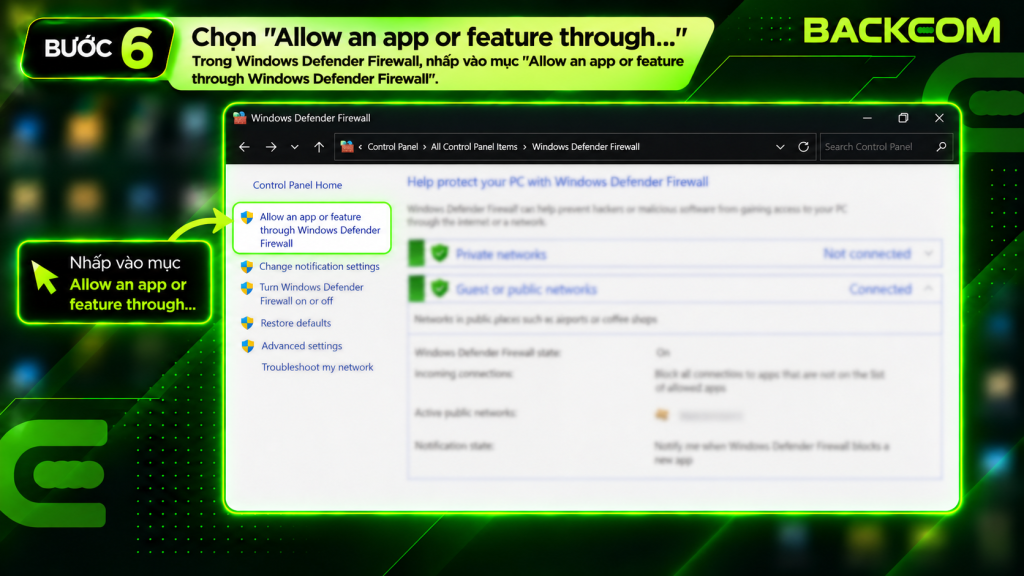
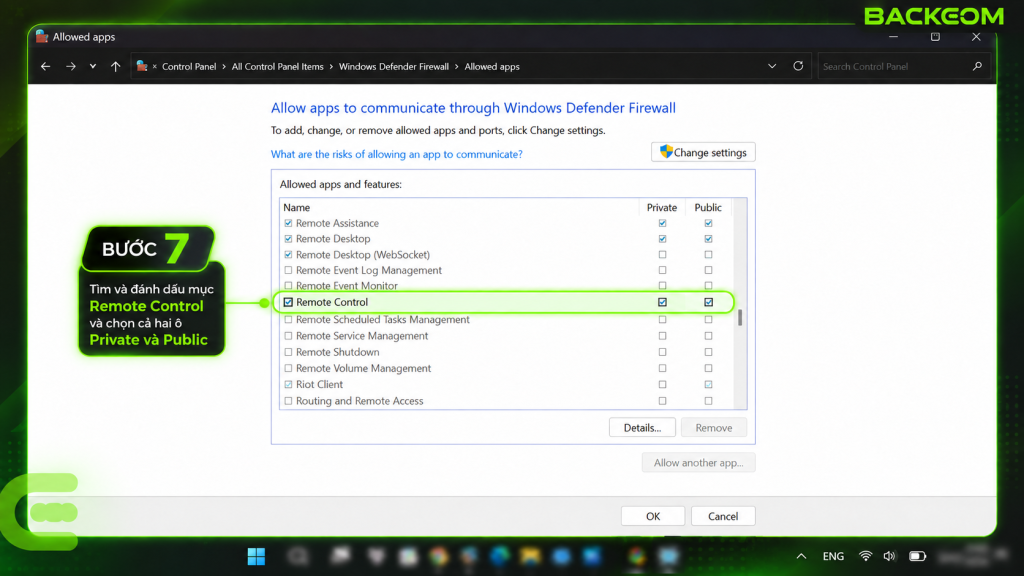
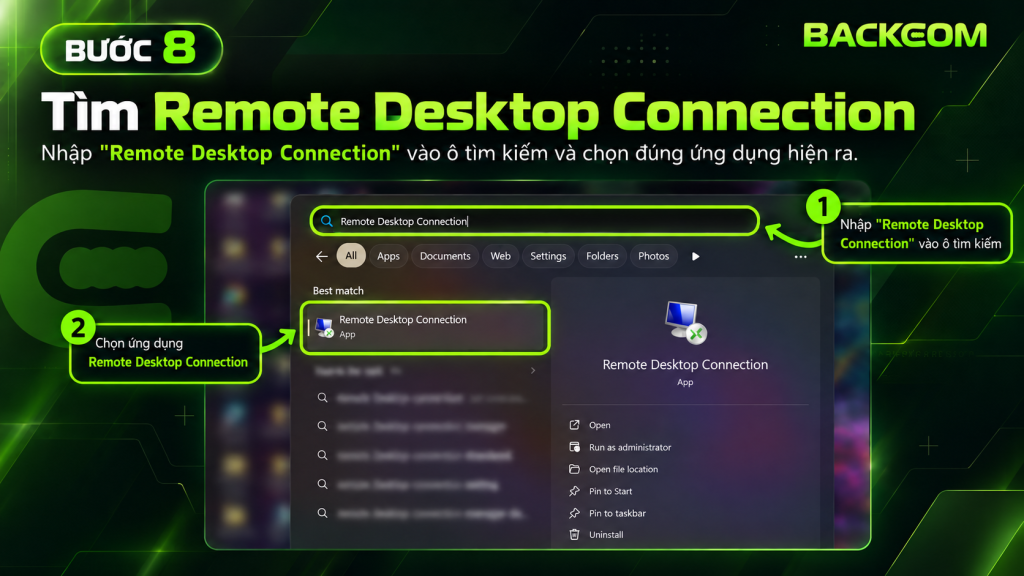
Sau khi được kích hoạt, ngoài cách tìm trong thanh tìm kiếm của Windows, bạn có thể mở trực bằng câu lệnh trong hộp thoại Run với cách sau đây.
Lệnh Mstsc: Mở Nhanh Trong Khoảng 10 Giây
Đây là cách mở Remote Desktop ngắn gọn, phù hợp khi bạn đã có sẵn thông tin VPS:
- Nhấn tổ hợp Windows + R để mở hộp thoại Run.
- Nhập
mstscvào ô Open. - Nhấn Enter hoặc chọn OK.
Cửa sổ Remote Desktop Connection sẽ xuất hiện. Lệnh vừa nhập gọi chương trình mstsc.exe trên Windows, không yêu cầu tải thêm ứng dụng.
Mẹo: Bạn có thể nhập mstsc /v:IP để chỉ định ngay máy chủ muốn truy cập; thay IP bằng địa chỉ VPS thực tế. Nếu nhà cung cấp sử dụng cổng riêng, dùng dạng mstsc /v:IP:port. Cú pháp này được mô tả trong tài liệu lệnh mstsc của Microsoft.
Trên Windows 10, bạn cũng có thể tìm công cụ trong thư mục Windows Accessories của danh sách ứng dụng. Tìm bằng tên thường thuận tiện hơn vì vị trí hiển thị có thể khác giữa các phiên bản.
Các Bước Kết Nối Vào VPS
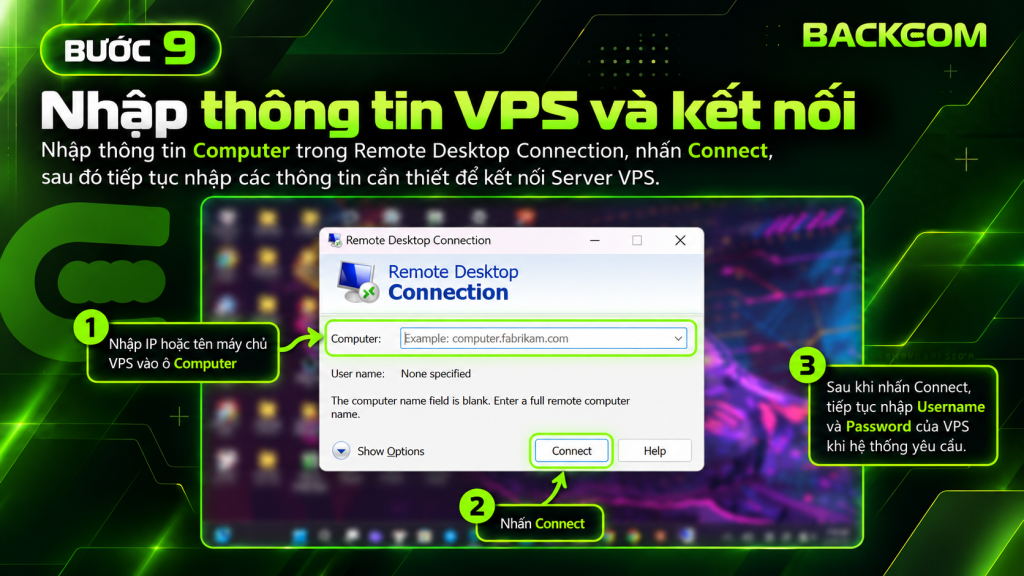
Sau khi mở công cụ, thực hiện cách vào VPS theo thứ tự sau:
- Nhập địa chỉ VPS.
Tại ô Computer, điền IP hoặc hostname do nhà cung cấp gửi. Nếu được cấp cổng riêng, nhập theo dạngIP:port. Không thêmhttps://vì đây không phải địa chỉ trang web. - Nhấn Connect.
Công cụ bắt đầu kết nối đến máy chủ. VPS cần đang hoạt động và cho phép truy cập RDP. - Nhập tên đăng nhập và mật khẩu.
Điền đúng Username và Password của VPS. Nếu Windows tự chọn nhầm tài khoản, bấm More choices → Use a different account, rồi nhập lại thông tin được cấp. Kiểm tra chữ hoa, chữ thường và tránh sao chép thừa khoảng trắng trong mật khẩu. - Kiểm tra cảnh báo chứng chỉ, nếu xuất hiện.
VPS có thể dùng chứng chỉ tự ký khiến Windows chưa xác minh được danh tính máy chủ. Chọn View certificate để kiểm tra; chỉ nhấn Yes khi đã xác nhận đó là VPS của bạn. Nếu chứng chỉ thay đổi bất thường hoặc thông tin không khớp, hãy xác minh với nhà cung cấp trước khi tiếp tục. - Chờ màn hình Windows của VPS xuất hiện.
Khi đăng nhập thành công, bạn sẽ thấy desktop của máy chủ trong cửa sổ điều khiển. Từ đây, thao tác chuột và bàn phím bên trong cửa sổ được thực hiện trên VPS.
Lần đầu đăng nhập có thể mất thêm thời gian để Windows chuẩn bị môi trường người dùng. Khi màn hình đã sẵn sàng, bạn có thể chuyển sang các thiết lập giúp việc kết nối máy tính từ xa thuận tiện hơn.
4 Thiết Lập Hữu Ích Khi Dùng Remote Desktop Connection Với VPS
Sau khi đăng nhập thành công, bạn nên điều chỉnh một số tùy chọn của Remote Desktop Connection để truy cập nhanh hơn, sao chép dữ liệu thuận tiện và hiển thị màn hình phù hợp.
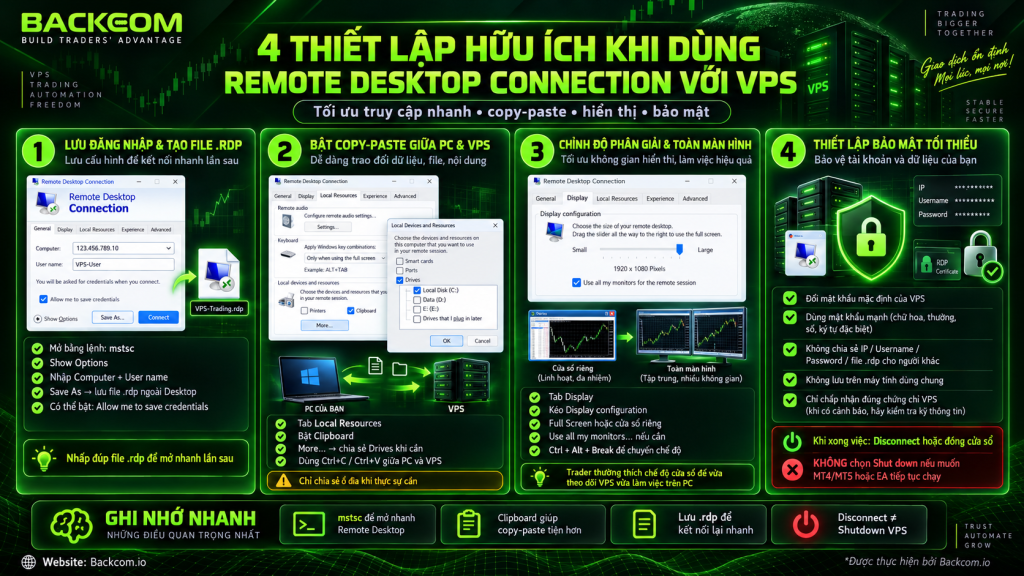
Lưu Thông Tin Đăng Nhập Và Tạo File .Rdp Ra Desktop
Nếu thường xuyên quản lý cùng một VPS, bạn có thể lưu cấu hình để không phải nhập lại IP mỗi lần:
- Mở công cụ bằng lệnh
mstsc. - Chọn Show Options.
- Nhập IP vào ô Computer và Username vào ô User name.
- Chọn Save As.
- Đặt tên cho file và lưu với định dạng
.rdpngoài Desktop.
Lần sau, bạn chỉ cần nhấp đúp vào file .rdp để mở kết nối. Nếu tích Allow me to save credentials, Windows có thể ghi nhớ thông tin đăng nhập sau khi bạn xác thực thành công.
Không nên gửi file .rdp cho người khác hoặc lưu trên thiết bị công cộng. Nếu cần quản lý nhiều VPS, hãy đặt tên theo mục đích sử dụng như VPS-MT5-01.rdp thay vì đưa đầy đủ IP hay mật khẩu vào tên file.
Bật Copy-Paste Giữa PC Và VPS
Để sao chép văn bản, đường dẫn hoặc file giữa hai máy:
- Chọn Show Options trong cửa sổ kết nối.
- Mở tab Local Resources.
- Tích vào Clipboard.
- Chọn More và bật ổ đĩa cần chia sẻ nếu muốn chuyển file lớn.
- Quay lại tab General và kết nối VPS.
Khi Clipboard được bật, bạn có thể dùng Ctrl + C và Ctrl + V giữa PC cá nhân và VPS. Đây cũng là cách đưa bộ cài phần mềm, file cấu hình hoặc EA từ máy tính lên VPS.
Chỉ chia sẻ ổ đĩa khi thực sự cần thiết. Sau khi hoàn tất việc chuyển dữ liệu, bạn có thể bỏ chọn mục Drives để hạn chế quyền truy cập không cần thiết từ phiên kết nối máy tính từ xa.
Chỉnh Độ Phân Giải Và Chế Độ Toàn Màn Hình
Tại tab Display, kéo thanh Display configuration để điều chỉnh kích thước màn hình VPS:
- Chọn Full Screen nếu muốn sử dụng toàn bộ màn hình.
- Chọn độ phân giải thấp hơn để mở VPS trong một cửa sổ riêng.
- Bật Use all my monitors for the remote session nếu cần hiển thị trên nhiều màn hình.
Với trader, chế độ cửa sổ thường tiện hơn vì có thể vừa theo dõi MT4/MT5 trên VPS, vừa làm việc trên PC cá nhân. Khi đang ở chế độ toàn màn hình, tổ hợp Ctrl + Alt + Break giúp chuyển nhanh giữa toàn màn hình và cửa sổ.
Microsoft cũng hướng dẫn các tùy chọn như độ phân giải, Clipboard và lưu tài khoản trong tài liệu sử dụng Remote Desktop client.
Thiết Lập Bảo Mật Tối Thiểu
Ngay sau khi hoàn tất cách vào VPS lần đầu, bạn nên thực hiện các bước sau:
- Đổi mật khẩu mặc định do nhà cung cấp cấp.
- Dùng mật khẩu dài, riêng biệt và khó đoán.
- Không chia sẻ IP, Username, Password hoặc file
.rdpcho người không liên quan. - Không lưu thông tin đăng nhập trên máy tính dùng chung.
- Chỉ chấp nhận chứng chỉ khi đã xác nhận đúng VPS cần truy cập.
Khi không cần thao tác nữa, hãy chọn Disconnect hoặc đóng cửa sổ Remote Desktop Connection. Việc ngắt phiên chỉ đóng màn hình điều khiển; VPS cùng các ứng dụng đang chạy bên trong vẫn tiếp tục hoạt động.
Không chọn Shut down trong Windows của VPS nếu muốn MT4/MT5 hoặc EA tiếp tục chạy. Sau khi hoàn tất cách mở Remote Desktop và thiết lập kết nối, bạn có thể chuyển sang bài hướng dẫn cài MT5 trên VPS để thực hiện bước tiếp theo.
Cách Vào VPS Từ Điện Thoại Và macOS
Khi không có máy tính Windows bên cạnh, bạn vẫn có thể kiểm tra VPS bằng điện thoại, máy tính bảng hoặc macOS. Microsoft hiện cung cấp Windows App cho macOS, iOS/iPadOS và Android; ứng dụng hỗ trợ kết nối máy tính từ xa qua RDP.
Cách Kết Nối Trên Điện Thoại Và macOS
Quy trình cách vào VPS có thể khác nhẹ theo hệ điều hành, nhưng gồm các bước chính:
- Tải Windows App chính chủ Microsoft từ App Store hoặc Google Play.
- Mở ứng dụng và chọn biểu tượng + hoặc Add.
- Chọn PC hoặc Add PC.
- Nhập IP VPS vào mục PC Name; thêm cổng theo dạng
IP:portnếu nhà cung cấp yêu cầu. - Thêm tài khoản với Username và Password của VPS.
- Lưu cấu hình, chọn VPS vừa thêm và bắt đầu kết nối.
- Kiểm tra cảnh báo chứng chỉ, sau đó xác nhận khi thông tin đúng với máy chủ của bạn.
Sau khi đăng nhập, màn hình Windows của VPS sẽ hiển thị trên thiết bị. Bạn có thể chuyển giữa chế độ cảm ứng trực tiếp và con trỏ chuột để thao tác thuận tiện hơn.
Theo tài liệu Windows App của Microsoft, ứng dụng này hỗ trợ macOS, iOS/iPadOS và Android/Chrome OS, đồng thời cho phép truy cập máy tính từ xa trên các nền tảng tương thích.
Điện thoại phù hợp để kiểm tra nhanh MT4/MT5, trạng thái kết nối hoặc hoạt động của EA khi đang ở ngoài. Với các thao tác cần nhập nhiều dữ liệu, chuyển file hoặc cài đặt phần mềm, Remote Desktop Connection trên PC vẫn thuận tiện hơn.
Hãy lưu ý rằng cách mở Remote Desktop trên Windows bằng mstsc không áp dụng trên điện thoại hoặc macOS. Trên các thiết bị này, bạn cần dùng Windows App và đăng nhập bằng đúng IP, Username, Password đã sử dụng trong cách vào VPS trên PC.
Câu Hỏi Thường Gặp Về Remote Desktop Connection (FAQ)
Mstsc Là Viết Tắt Của Gì?
mstsc là tên lệnh và file thực thi của Microsoft Terminal Services Client, công cụ hiện được gọi là Remote Desktop Connection trên Windows. Bạn có thể nhấn Windows + R, nhập mstsc và bấm Enter để mở nhanh cửa sổ kết nối. Lệnh này hoạt động trên Windows 10, 11 và cũng hỗ trợ tham số như mstsc /v:IP để chỉ định trực tiếp máy chủ cần truy cập.
Đóng Cửa Sổ Remote Desktop Thì VPS Và EA Có Tắt Không?
Không. Khi đóng cửa sổ Remote Desktop, bạn chỉ ngắt phiên hiển thị giữa PC cá nhân và VPS. Máy chủ vẫn hoạt động độc lập tại trung tâm dữ liệu, vì vậy MT4/MT5 và EA có thể tiếp tục chạy. VPS chỉ dừng khi bạn chọn Shut down, nhà cung cấp tắt máy chủ hoặc dịch vụ gặp sự cố. Để kiểm tra lại, hãy thực hiện cách mở Remote Desktop và đăng nhập như bình thường.
Windows 10/11 Home Có Vào VPS Được Không?
Có. Máy tính chạy Windows 10/11 Home vẫn có thể làm thiết bị khách để truy cập một VPS Windows hỗ trợ RDP. Giới hạn của bản Home là không thể hoạt động như máy chủ để nhận kết nối RDP từ thiết bị khác. Vì vậy, cách vào VPS trên Windows Home vẫn thực hiện bình thường bằng IP, Username và Password do nhà cung cấp gửi; bạn không cần nâng cấp lên bản Pro cho mục đích này.
Kết Nối Máy Tính Từ Xa Bằng Remote Desktop Có An Toàn Không?
RDP có cơ chế mã hóa và xác thực, nhưng mức độ an toàn còn phụ thuộc vào cách cấu hình VPS. Hãy đổi mật khẩu mặc định, dùng mật khẩu mạnh, giữ kín IP và thông tin đăng nhập, đồng thời bật Network Level Authentication nếu máy chủ hỗ trợ. Bạn cũng không nên lưu mật khẩu trên thiết bị dùng chung hoặc chấp nhận chứng chỉ không rõ nguồn gốc khi kết nối máy tính từ xa.
Tổng Kết
Remote Desktop Connection là công cụ có sẵn trên Windows 10, 11, giúp bạn truy cập và điều khiển VPS mà không cần cài thêm phần any other. Cách mở Remote Desktop nhanh nhất là nhấn Windows + R, nhập mstsc, sau đó điền IP, Username và Password của máy chủ.
Để việc kết nối máy tính từ xa thuận tiện hơn, bạn nên lưu file .rdp, bật Clipboard, chỉnh độ phân giải phù hợp và đổi mật khẩu mặc định ngay trong lần đăng nhập đầu tiên. Nếu không thể kết nối, hãy kiểm tra lại thông tin tài khoản, trạng thái VPS, cổng RDP và mạng Internet đang sử dụng.
Sau khi hoàn tất cách vào VPS, bước tiếp theo là cài MT5 trên VPS và thiết lập EA. Nếu giao dịch trên Exness, bạn có thể tham khảo chương trình Backcom Exness để theo dõi và nhận hoàn phí giao dịch theo chính sách áp dụng.
Nội dung được Backcom.io cập nhật theo giao diện Windows tại thời điểm tháng 9/2026.
Bài viết có hữu ích không?
Tham Gia Cộng Đồng Backcom.io
Cập nhật thông tin hoàn phí giao dịch, kinh nghiệm trade, ưu đãi từ sàn và kết nối với hàng ngàn trader trên toàn thế giới.

Backcom App
Theo Dõi Hoàn Phí Mỗi Ngày
Mọi khoản hoàn phí hiện rõ theo từng sàn, từng ngày. Quản lý ví và rút hoàn phí ở cùng một nơi.
Mở Backcom App