Khắc Phục Lỗi Đăng Nhập Sàn Forex Trên Điện Thoại: 7 Lỗi MT5 Hay Gặp Và Cách Sửa


Mở MT5 trên điện thoại giữa lúc thị trường đang chạy mà màn hình chỉ hiện dòng chữ đỏ, tài khoản không vào được, thì trader dễ nghĩ ngay tới chuyện sàn bị chặn hoặc tài khoản có vấn đề. Thực tế, phần lớn các ca sàn forex không đăng nhập được chỉ là nhập nhầm một trong ba thông tin quen thuộc, và sửa được trong vài phút.
Bài viết này tập trung vào khắc phục lỗi đăng nhập sàn forex trên điện thoại theo thứ tự dễ gặp nhất, áp dụng cho mọi sàn dùng MT5. Trong bài viết này, Backcom.io sẽ giúp trader:
- Hiểu MT5 cần đúng những thông tin nào để đăng nhập.
- Đọc nhanh thông báo lỗi để biết sai ở đâu.
- Sửa bảy lỗi hay gặp, từ nhập nhầm mật khẩu tới sai máy chủ.
- Biết lúc nào nên gửi hỗ trợ của sàn và cần chuẩn bị gì.
1. Khắc Phục Lỗi Đăng Nhập Sàn Forex Trên Điện Thoại: Cần Kiểm Tra Những Thông Tin Nào?
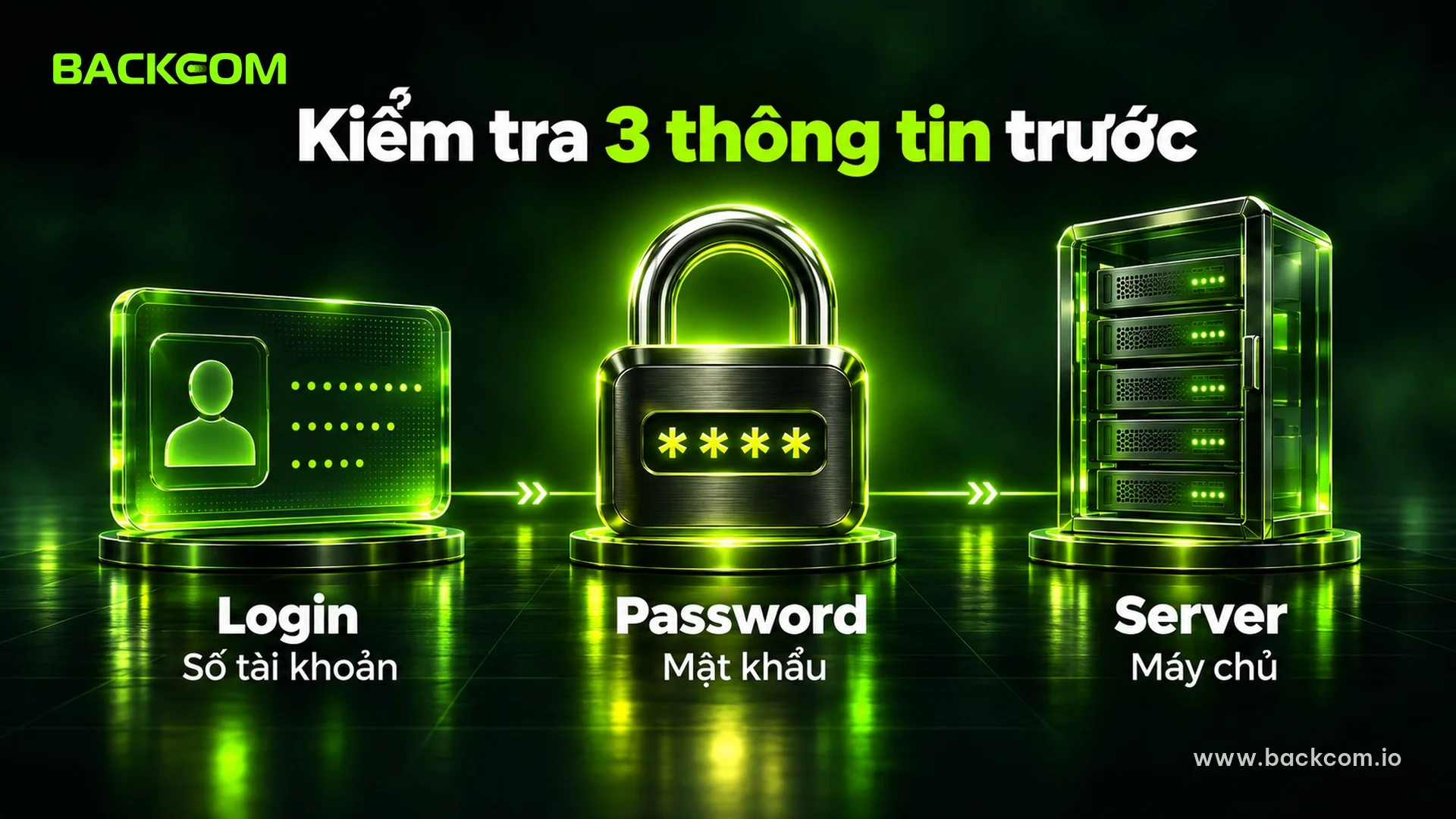
Đăng nhập MT5 trên điện thoại cần đúng ba thông tin: số tài khoản (Login), mật khẩu (Password) và máy chủ (Server). Sai một trong ba, ứng dụng đều từ chối, nên việc đầu tiên là kiểm tra từng mục thay vì đoán nguyên nhân.
MetaQuotes, đơn vị phát triển MT5, mô tả đúng quy trình này ở cả bản Android lẫn iPhone: chọn mở tài khoản, chọn máy chủ của sàn, nhập thông tin ở mục tài khoản có sẵn rồi nhấn đăng nhập. Trader có thể xem lại phần chính thức tại hướng dẫn kết nối tài khoản trên MT5 Android và bản dành cho iPhone.
Ba trường bắt buộc có ý nghĩa như sau:
- Login: số tài khoản giao dịch, là dãy số, không phải địa chỉ email.
- Password: mật khẩu master để giao dịch hoặc mật khẩu investor để chỉ xem.
- Server: tên máy chủ nơi tài khoản được mở, thường do sàn gửi trong email xác nhận.
Một số tài khoản dùng xác thực mở rộng. Khi đó trader cần thêm chứng chỉ cài trên chính thiết bị, vì chỉ có login và mật khẩu thì chưa đủ.
Sàn Forex Không Đăng Nhập Được: Đọc Thông Báo Lỗi Trước
Thông báo lỗi cho biết lỗi nằm ở thông tin hay ở đường truyền. Trader nên đối chiếu triệu chứng với bảng dưới đây trước khi thử bất cứ cách sửa nào.
| Thông báo hoặc triệu chứng | Thường do | Xem mục |
|---|---|---|
| Invalid account hoặc Authorization failed | Sai số tài khoản, mật khẩu hoặc máy chủ | 2, 3, 6 |
| No connection | Mạng chập chờn hoặc chọn nhầm máy chủ | 3, 8 |
| Không thấy tên sàn trong danh sách | Chưa tìm đủ ký tự hoặc sai tên | 4 |
| Đăng nhập được nhưng không đặt lệnh | Đang dùng mật khẩu investor | 5 |
| Thông tin đúng nhưng vẫn từ chối | Nhầm MT4 với MT5, hoặc mật khẩu đã bị sàn buộc đổi | 6, 7 |
Bảng này mang tính tham khảo chung, tính đến ngày 18/11/2026. Mỗi sàn có thể hiển thị thông báo khác nhau, cần đối chiếu với thông báo thực tế trên đúng sàn đang dùng.
2. Lỗi Invalid Account MT5 Vì Dùng Nhầm Thông Tin Khu Vực Cá Nhân
Lỗi Invalid account MT5 xuất hiện nhiều nhất khi trader nhập email và mật khẩu của khu vực cá nhân vào ứng dụng giao dịch. Hai hệ thống này tách biệt: khu vực cá nhân là nơi quản lý hồ sơ, nạp rút, còn MT5 là nền tảng đặt lệnh.
Sàn OANDA nêu đúng điểm này trong hướng dẫn xử lý lỗi đăng nhập MT5 trên Android của OANDA Japan: thông tin đăng nhập khu vực cá nhân không dùng được cho MT5, vì MT5 cần ID dạng số kèm một mật khẩu riêng. Quy tắc này áp dụng gần như giống nhau ở các sàn khác.
Trader nên kiểm tra theo thứ tự:
- Tìm email xác nhận mở tài khoản: thư này thường ghi số tài khoản MT5, máy chủ và đôi khi cả mật khẩu ban đầu.
- Nhập số, không nhập email: ô Login chỉ nhận dãy số, không có khoảng trắng.
- Gõ lại mật khẩu bằng tay: mật khẩu dán từ ghi chú thường kéo theo dấu cách ở đầu hoặc cuối.
- Chú ý chữ hoa, chữ thường: Caps Lock đang bật cũng đủ gây lỗi.
Trader mở nhiều tài khoản trong cùng khu vực cá nhân còn dễ nhầm hơn, vì mỗi tài khoản có số riêng cùng mật khẩu riêng. Nhập số tài khoản này kèm mật khẩu của tài khoản kia cũng báo đúng lỗi Invalid account.
3. Sai Máy Chủ MT5 Trên Điện Thoại, Nhầm Tài Khoản Thật Và Demo
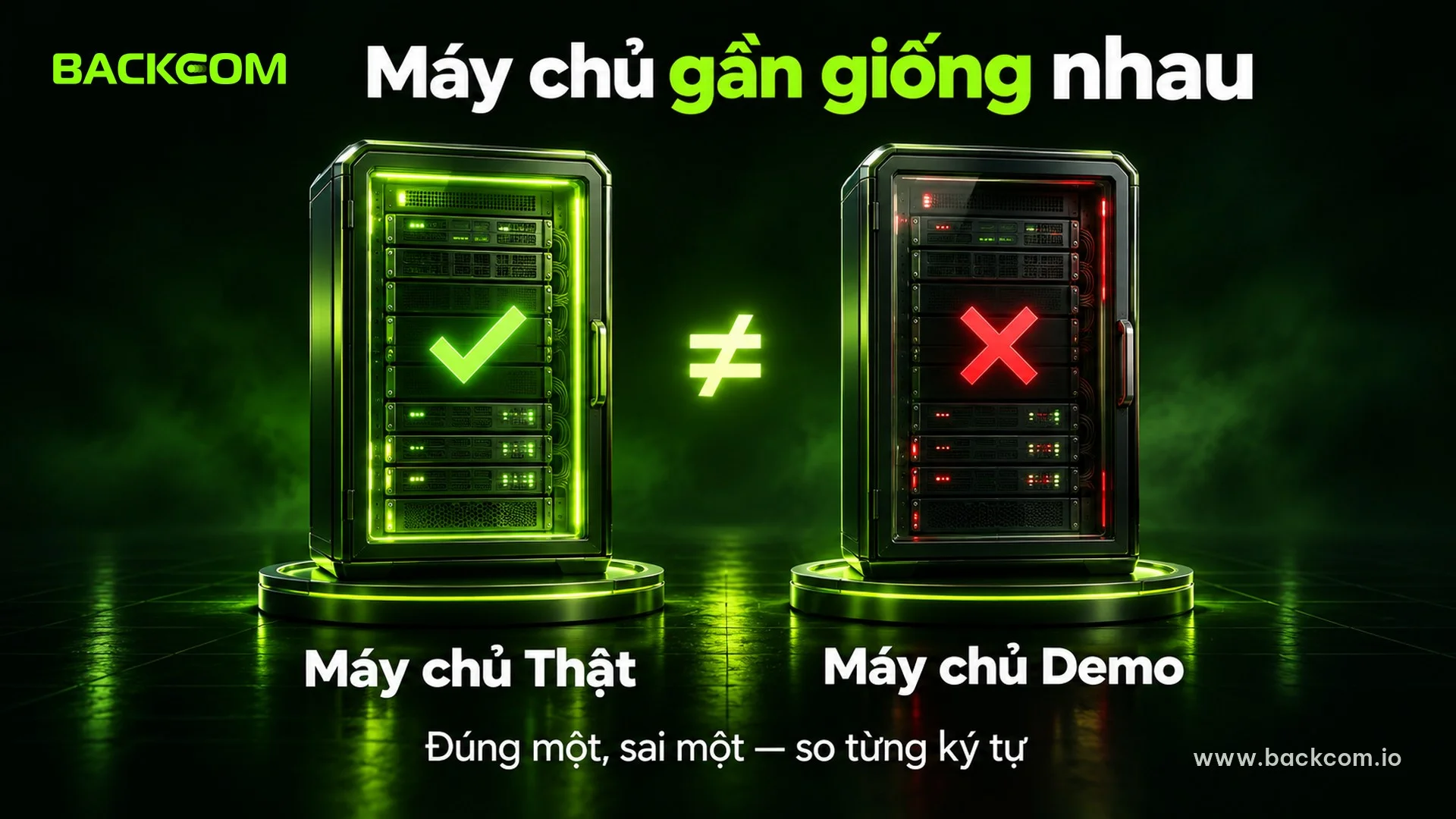
Sai máy chủ MT5 trên điện thoại là nguyên nhân thứ hai thường gặp, vì tên máy chủ nhìn rất giống nhau. Cùng một sàn có thể có nhiều máy chủ cho tài khoản thật và demo, hoặc theo từng loại tài khoản, và số cuối tên máy chủ khác nhau là khác máy chủ.
Khi chọn nhầm, ứng dụng thường trả về Invalid account hoặc No connection dù số tài khoản và mật khẩu hoàn toàn đúng. Cách kiểm tra gọn nhất:
- Lấy tên máy chủ từ nguồn của sàn: email xác nhận hoặc khu vực cá nhân, không lấy theo trí nhớ.
- So từng ký tự: gồm tên sàn, loại tài khoản và dãy số ở cuối.
- Phân biệt thật và demo: tài khoản demo không đăng nhập được bằng máy chủ của tài khoản thật, và ngược lại.
Với tài khoản ở bốn sàn thường gặp, trader có thể xem trực tiếp các bài hướng dẫn riêng: Exness, Vantage, HFM và XM.
4. Không Tìm Thấy Máy Chủ Trong Danh Sách Của MT5
Không tìm thấy máy chủ thường không có nghĩa là sàn đã ngừng hoạt động. Theo MetaQuotes, danh sách máy chủ trong MT5 không hiển thị đầy đủ theo mặc định, nên trader cần gõ tên sàn vào ô tìm kiếm, và kết quả chỉ hiện sau khi nhập ít nhất ba ký tự.
Trader có thể làm theo các bước sau:
- Gõ ít nhất ba chữ cái của tên sàn: ví dụ phần đầu tên thương hiệu sàn.
- Chọn đúng công ty sàn: rồi chọn máy chủ khớp với email.
- Thử tên gọi khác: một số sàn đăng ký tên pháp nhân khác với tên thương hiệu quen thuộc.
- Hỏi sàn tên máy chủ chính xác: MetaQuotes khuyên trader hỏi sàn nếu không biết tên máy chủ.
Nếu danh sách vẫn trống dù tên đúng, hãy đổi giữa Wi-Fi và dữ liệu di động để loại trừ lỗi đường truyền. Trường hợp riêng của Exness có bài không tìm thấy server Exness MT5 với từng bước cụ thể. Đừng cài thêm ứng dụng lạ chỉ để thấy máy chủ, vì cách an toàn là dùng MT5 gốc từ kho chính thức và thông tin do sàn gửi.
5. Dùng Mật Khẩu Investor Nên Vào Được Nhưng Không Đặt Lệnh

Mật khẩu investor chỉ cho phép xem tài khoản, không cho giao dịch. Đây là tình huống gây hoang mang vì ứng dụng báo đăng nhập thành công, nhưng nút đặt lệnh không hoạt động hoặc báo lỗi quyền.
MetaQuotes phân biệt rõ hai loại: mật khẩu master cho toàn bộ chức năng của nền tảng, còn mật khẩu investor cho phép xem trạng thái tài khoản và phân tích giá nhưng không thực hiện giao dịch. Chi tiết nằm ở trang mô tả đăng nhập tài khoản giao dịch của MT5.
Trader có thể nhận biết mình đang dùng loại nào qua các dấu hiệu:
- Xem được số dư và lệnh đang mở: nhưng không đóng, không sửa được lệnh.
- Đặt lệnh bị từ chối: thông báo liên quan quyền hoặc giao dịch bị vô hiệu.
Cách sửa là đăng nhập lại bằng mật khẩu giao dịch (master). Nếu chưa nhớ, trader đặt lại trong khu vực cá nhân của sàn theo mục 7.
6. Nhầm Giữa MT4 Và MT5 Khi Đăng Nhập Trên Điện Thoại
Nhầm giữa MT4 và MT5 là lỗi đơn giản nhưng rất phổ biến, vì biểu tượng hai ứng dụng gần giống nhau. Tài khoản MT5 không đăng nhập được trong ứng dụng MT4, và ngược lại, dù số tài khoản, mật khẩu và máy chủ đều đúng.
OANDA cũng lưu ý đúng điều này: hai biểu tượng dễ lẫn, và MT4 sẽ không nhận thông tin đăng nhập của MT5. Bài về sự khác nhau giữa MT4 và MT5 giải thích kỹ hơn vì sao hai nền tảng không dùng chung tài khoản.
Trader có thể xác định nền tảng của tài khoản bằng ba cách:
- Nhìn email xác nhận: thư thường ghi rõ nền tảng và tên máy chủ.
- Kiểm tra khu vực cá nhân: mục danh sách tài khoản thường hiển thị loại nền tảng.
- Mở đúng ứng dụng: MetaTrader 4 và MetaTrader 5 là hai ứng dụng riêng trên kho ứng dụng.
7. Quên Mật Khẩu Tài Khoản MT5 Hoặc Mật Khẩu Bị Đổi: Khôi Phục Thế Nào?
Quên mật khẩu tài khoản MT5 có thể xử lý được mà không cần mở tài khoản mới. Mật khẩu giao dịch nằm ở phía sàn, nên trader đặt lại trong khu vực cá nhân thay vì tự khôi phục trong ứng dụng.
Quy trình chung ở hầu hết các sàn gồm:
- Đăng nhập khu vực cá nhân: bằng email và mật khẩu của chính khu vực này.
- Tìm đúng tài khoản giao dịch: chọn tài khoản cần đổi trong danh sách.
- Chọn đổi hoặc đặt lại mật khẩu giao dịch: nhập mật khẩu mới theo yêu cầu hiển thị.
- Đăng nhập lại MT5: dùng mật khẩu vừa đặt, nhập bằng tay để tránh lỗi dán.
Trong MT5 còn có mục "Forgot your password?" ngay dưới form kết nối. Theo MetaQuotes, mục này chỉ mở thông tin liên hệ của sàn, không tự gửi mật khẩu mới.
Có hai tình huống làm mật khẩu cũ thôi hoạt động mà trader không chủ động đổi:
- Sàn bắt đổi mật khẩu: theo MetaQuotes, sàn có thể yêu cầu đổi định kỳ hoặc ở lần đăng nhập đầu tiên, và khi mật khẩu master bị buộc đổi thì mật khẩu investor cũ cũng mất hiệu lực, phải đặt lại.
- Mật khẩu mới không đạt yêu cầu: mật khẩu cần đủ bốn loại ký tự và khác mật khẩu hiện tại.
Riêng tài khoản Vantage, bài cách đổi mật khẩu giao dịch Vantage có từng bước theo giao diện của sàn này.
8. Báo No Connection Dù Thông Tin Đúng: Kiểm Tra Mạng Và Ứng Dụng
No connection nghĩa là ứng dụng không giữ được liên lạc với máy chủ giao dịch, nên lỗi có thể ở mạng, ở máy chủ đang chọn hoặc ở ứng dụng. Khi số tài khoản và mật khẩu đã kiểm tra kỹ, trader nên chuyển sang kiểm tra theo từng lớp.
Trader nên thử lần lượt các việc dưới đây và dừng lại khi lỗi biến mất:
- Đổi mạng: chuyển giữa Wi-Fi và dữ liệu di động, rồi thử đăng nhập lại.
- Tắt hẳn ứng dụng: vuốt đóng MT5, mở lại và kết nối lại thay vì chỉ thoát ra màn hình chính.
- Cập nhật ứng dụng: phiên bản quá cũ có thể không còn tương thích với máy chủ.
- Khởi động lại điện thoại: cách đơn giản nhưng xử lý được nhiều lỗi treo kết nối.
Nếu lỗi chỉ xuất hiện ở một mạng nhất định, trader có thể đang gặp chặn ở cấp mạng chứ không phải lỗi đăng nhập. Khi đó nên tách vấn đề này ra và đọc bài vào các sàn bằng 1.1.1.1 để hiểu rõ hơn, thay vì thử công cụ lạ.
9. Khi Nào Cần Liên Hệ Hỗ Trợ Sàn Và Nên Gửi Gì?
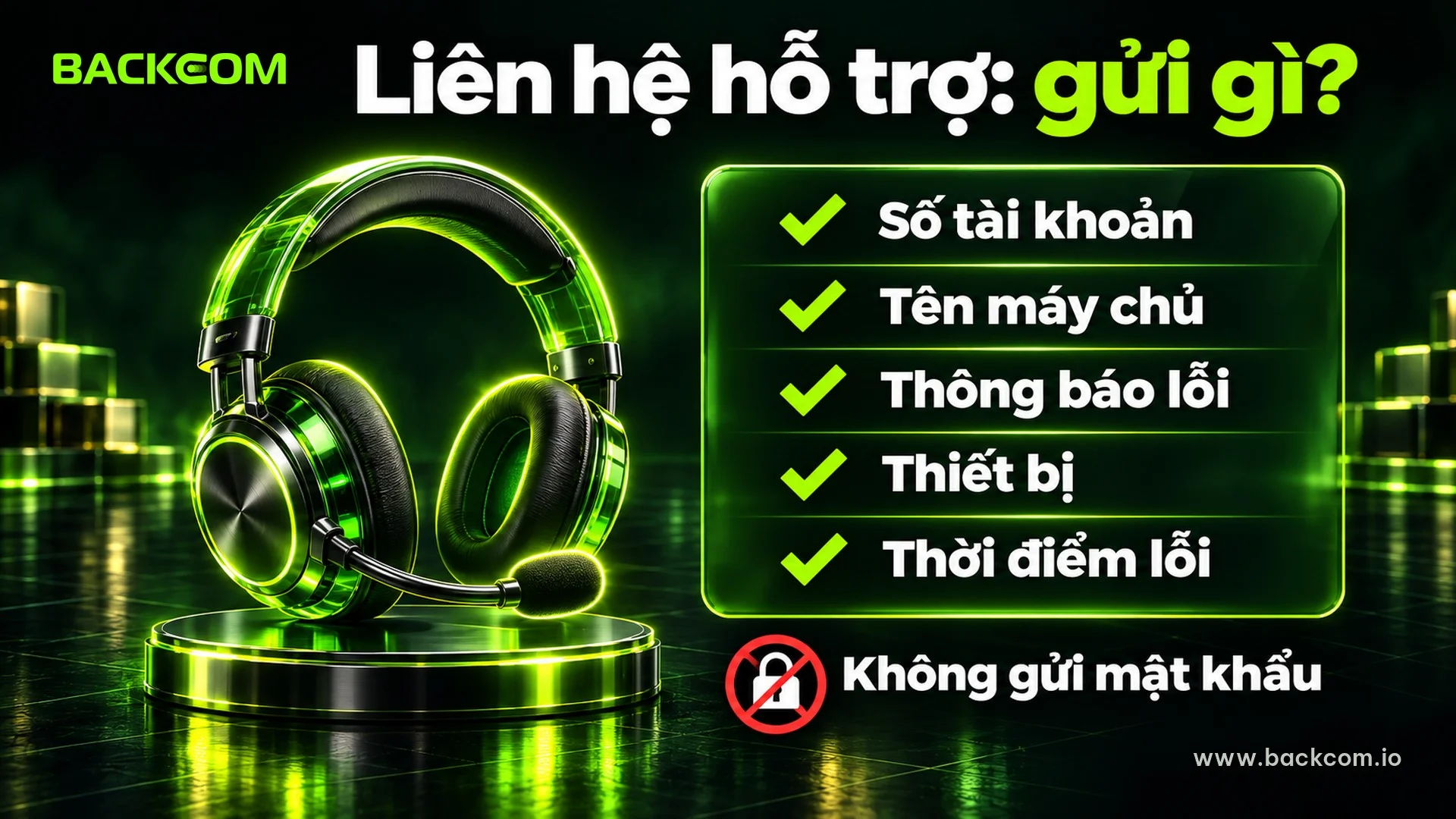
Liên hệ hỗ trợ sàn là bước hợp lý sau khi trader đã kiểm tra đủ bảy lỗi ở trên mà vẫn không vào được. Một số nguyên nhân chỉ sàn mới xem được, như trạng thái tài khoản hoặc tình trạng máy chủ giao dịch.
Hỗ trợ xử lý nhanh hơn khi trader gửi đủ thông tin ngay lần đầu:
- Số tài khoản: chỉ gửi số tài khoản và thông tin xác minh mà hỗ trợ yêu cầu.
- Tên máy chủ đang chọn: chép đúng như hiển thị trong ứng dụng.
- Dòng thông báo lỗi: chụp màn hình đủ nội dung, không cắt phần chữ.
- Thiết bị và loại mạng: iPhone hay Android, Wi-Fi hay dữ liệu di động.
- Thời điểm lỗi bắt đầu: ngày, giờ và thao tác vừa làm.
Không bao giờ gửi mật khẩu giao dịch hay mã OTP cho bất kỳ ai qua tin nhắn. Hỗ trợ thật không cần các thông tin này để kiểm tra tài khoản.
Trader đăng ký sàn qua đối tác giới thiệu có thể nhắn kênh Telegram hỗ trợ để được chỉ đúng bộ phận hỗ trợ của sàn. Kênh này không có quyền truy cập tài khoản giao dịch.
Khi đang vội vào tài khoản, trader dễ bị dẫn tới trang đăng nhập giả. Một nguyên tắc nên giữ là chỉ nhập mật khẩu trong ứng dụng MT5 gốc hoặc trang mà email xác nhận của sàn đã ghi.
Câu Hỏi Thường Gặp Về Lỗi Đăng Nhập Sàn Forex Trên Điện Thoại
MT5 Báo Invalid Account Nghĩa Là Gì?
Thông báo này nghĩa là sàn từ chối thông tin đăng nhập, thường do sai số tài khoản, mật khẩu hoặc máy chủ. Trader nên nhập lại bằng tay ba thông tin theo email xác nhận, kiểm tra thật hay demo, rồi đặt lại mật khẩu trong khu vực cá nhân nếu vẫn lỗi.
Đăng Nhập MT5 Được Nhưng Không Đặt Lệnh Là Lỗi Gì?
Nguyên nhân phổ biến nhất là đang dùng mật khẩu investor, vốn chỉ cho phép xem. Trader nên đăng nhập lại bằng mật khẩu master. Nếu vẫn không đặt được lệnh, hãy hỏi sàn xem tài khoản có đang bị hạn chế giao dịch không.
Một Tài Khoản Dùng Được Trên Cả MT4 Và MT5 Không?
Không, tài khoản mở trên MT4 chỉ đăng nhập được ở MT4, và tài khoản MT5 chỉ ở MT5. Muốn dùng nền tảng còn lại, trader cần mở tài khoản mới tại sàn.
Lưu Mật Khẩu Trong MT5 Có An Toàn Không?
Tính năng này giúp đăng nhập tự động lần sau, nhưng mật khẩu nằm trên điện thoại. Trader nên bật khóa màn hình và không lưu mật khẩu trên máy dùng chung. Nếu cần chia sẻ quyền xem, hãy dùng mật khẩu investor thay vì mật khẩu master.
Kết Luận: Khắc Phục Lỗi Đăng Nhập Sàn Forex Trên Điện Thoại Theo Thứ Tự
Để khắc phục lỗi đăng nhập sàn forex trên điện thoại, trader nên đi từ lỗi rẻ nhất tới lỗi tốn công nhất: kiểm tra số tài khoản và mật khẩu, so tên máy chủ, phân biệt master với investor, xác nhận đúng MT4 hoặc MT5, rồi mới tới mạng và hỗ trợ sàn. Trader cần nhìn đồng thời ba yếu tố: thông tin đăng nhập đã chính xác chưa, máy chủ đã đúng loại tài khoản chưa, và đường truyền có ổn định không.
Nếu đang tìm sàn có thông tin tài khoản rõ ràng và kênh hỗ trợ dễ liên hệ, trader có thể xem danh sách sàn và điều kiện hoàn phí, ví dụ điều kiện tài khoản Exness. Backcom.io là đối tác giới thiệu (IB/affiliate) độc lập của các sàn; khoản hoàn phí được trích từ hoa hồng sàn trả cho Backcom.io, chi tiết tại tuyên bố rủi ro.
Disclaimer: Nội dung được Backcom.io tổng hợp nhằm mục đích cung cấp thông tin và tham khảo, không phải lời khuyên đầu tư, khuyến nghị giao dịch hay tư vấn pháp lý. Giao dịch forex có rủi ro cao và có thể mất toàn bộ vốn. Giao diện ứng dụng và quy định của từng sàn có thể thay đổi, trader cần đối chiếu với thông tin chính thức của sàn đang dùng.
Bài viết có hữu ích không?
Tham Gia Cộng Đồng Backcom.io
Cập nhật thông tin hoàn phí giao dịch, kinh nghiệm trade, ưu đãi từ sàn và kết nối với hàng ngàn trader trên toàn thế giới.

Backcom App
Theo Dõi Hoàn Phí Mỗi Ngày
Mọi khoản hoàn phí hiện rõ theo từng sàn, từng ngày. Quản lý ví và rút hoàn phí ở cùng một nơi.
Mở Backcom App