HFM MT4/MT5 로그인 방법: 초보자를 위한 상세 가이드

HFM MT4/MT5 로그인에 필요한 것은 계좌의 로그인 ID, 거래 비밀번호, 서버 세 가지뿐입니다. 다만 플랫폼이나 서버를 잘못 고르면 ID와 비밀번호가 정확해도 MetaTrader가 오류를 띄웁니다.
이 글에서 Backcom.io는 PC와 모바일에서 HFM MT5와 MT4에 로그인하는 방법, 올바른 서버를 고르는 방법, 그리고 가장 자주 나오는 오류를 해결하는 방법을 설명합니다.
HFM이란? HotForex와 같은 브로커입니까?
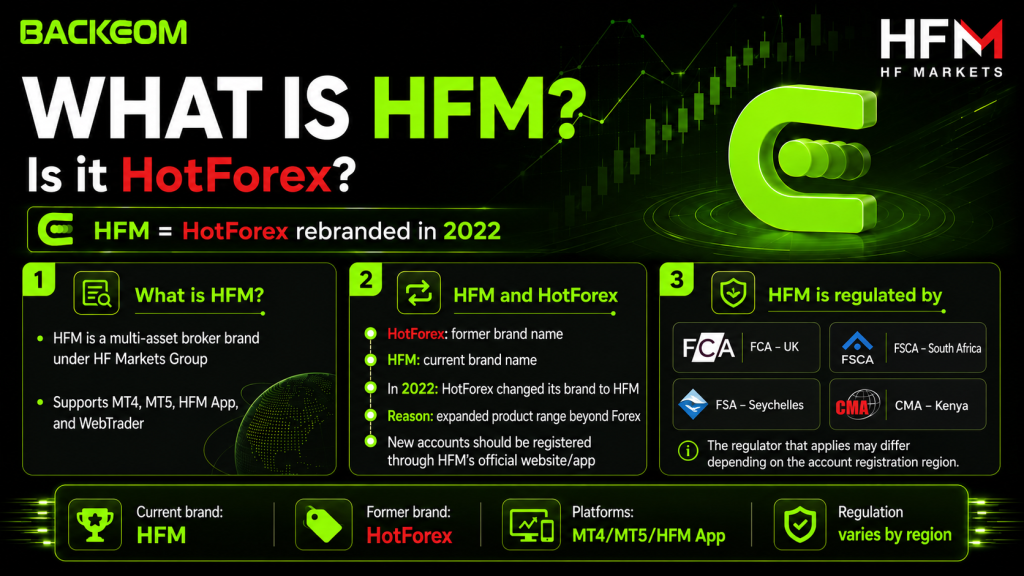
HFM은 HF Markets Group의 멀티에셋 브로커 브랜드로, MT4, MT5, HFM 앱, WebTrader 같은 거래 플랫폼을 제공합니다.
예전에 HotForex라는 이름을 들어 봤다면, 그 브랜드가 바로 지금의 HFM입니다.
HFM과 HotForex: 2022년에 이름을 바꾼 같은 브로커
HotForex는 2022년에 외환(FX)을 훨씬 넘어 넓어진 상품군을 반영하기 위해 브랜드명을 HFM으로 바꿨습니다. HFM 공식 웹사이트도 2022년을 브랜드가 "HFM으로 발전한(Evolved into HFM)" 해로 기록하고 있습니다.
정리하면 다음과 같습니다.
- HotForex: 예전 브랜드명입니다.
- HFM: 지금 쓰는 브랜드명입니다.
- 새 계좌는 HFM 공식 웹사이트와 앱에서 가입하고 접속해야 합니다.
HFM을 규제하는 감독기관은 어디입니까?
HF Markets Group은 지역별로 여러 법인을 통해 운영됩니다. HFM 웹사이트의 현재 정보에 따르면 그룹 내 일부 법인을 규제하는 기관은 다음과 같습니다.
- FCA – 영국 금융행위감독청(Financial Conduct Authority).
- FSCA – 남아프리카공화국 금융부문행위감독청(Financial Sector Conduct Authority).
- FSA – 세이셸 금융서비스청(Financial Services Authority).
- CMA – 케냐 자본시장청(Capital Markets Authority).
내게 적용되는 법인과 감독기관은 계좌를 등록한 지역에 따라 달라집니다.
HFM MT4/MT5 로그인 전에 준비할 것
로그인하기 전에 계좌, 플랫폼, 로그인 정보가 제대로 갖춰져 있는지 확인하십시오. 나중에 오류를 찾느라 쓰는 시간을 줄일 수 있습니다.
HFM 계좌가 아직 없습니까? 빠르게 개설하는 방법
아직 HFM 계좌가 없다면 아래 상자의 정보로 가입하고, 거래할 때마다 HFM 캐시백을 받기 시작하십시오.

지금 HFM 계좌를 개설하고 Backcom.io 캐시백 혜택을 모두 받으세요!
파트너 ID: 30513100
Backcom.io는 HFM의 독립 소개 브로커(IB/제휴 파트너)이며, 캐시백은 HFM이 Backcom.io에 지급하는 IB 커미션에서 나옵니다. 자세한 내용은 위험 고지를 참고하십시오.
거래 계좌가 만들어지면 HFM이 MetaTrader 로그인에 필요한 정보를 발급합니다. myHF는 계좌를 관리하고, 입출금을 하고, 거래 계좌를 추가로 만드는 곳입니다.
PC용 MetaTrader 4와 MetaTrader 5 내려받기
MT4/MT5는 HFM에서 바로 내려받으십시오. 그래야 맞는 서버를 찾기가 쉽습니다.
순서는 다음과 같습니다.
- HFM의 Trading Platform 메뉴로 이동합니다.
- MetaTrader 4 또는 MetaTrader 5를 선택합니다.
- Windows용 또는 Mac용을 고릅니다.
- 프로그램을 내려받아 설치합니다.
- MetaTrader를 열고 로그인을 시작합니다.
HFM은 현재 데스크톱에서 MT4와 MT5를 모두 지원합니다.
모바일용 MetaTrader 4와 MetaTrader 5 내려받기
휴대폰에서도 MT4나 MT5를 쓸 수 있습니다.
- iPhone/iPad: iOS용 MetaTrader 앱 중 계좌에 맞는 것을 설치합니다.
- Android: Android용 MT4 또는 MT5를 설치합니다.
- 설치가 끝나면 브로커 HF Markets/HFM을 검색해 계좌로 로그인합니다.
참고: MT4 계좌는 MT4에서, MT5 계좌는 MT5에서만 로그인해야 합니다. 두 플랫폼은 거래 계좌를 함께 쓰지 않습니다.
로그인 ID, 비밀번호, 서버 세 가지를 준비하십시오
HFM에 로그인하려면 정확히 다음 세 가지가 필요합니다.
- 로그인 ID(Login ID): 거래 계좌 번호입니다.
- 거래 비밀번호(Trader’s Password): 거래용 비밀번호입니다.
- 서버(Server): HFM이 계좌에 배정한 서버입니다.
이 정보는 보통 실거래(Live) 계좌나 데모(Demo) 계좌를 만들 때 발급됩니다. HFM도 거래 플랫폼에 로그인하려면 이 세 가지가 필요하다고 안내합니다.
참고: myHF 로그인 비밀번호와 MetaTrader 거래 계좌 비밀번호를 같은 것으로 여기면 안 됩니다. MT4/MT5에 로그인할 때는 거래 계좌 정보를 쓰십시오.
PC(Windows·Mac)에서 HFM MT5에 로그인하는 방법
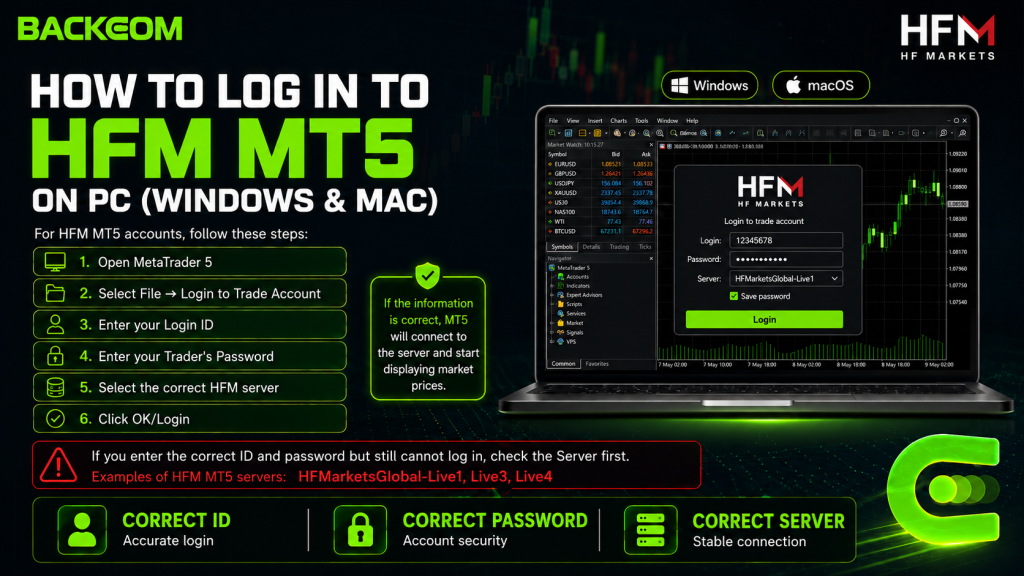
HFM MT5 계좌라면 다음과 같이 합니다.
- MetaTrader 5를 엽니다.
- File → Login to Trade Account를 선택합니다.
- 로그인 ID를 입력합니다.
- 거래 비밀번호(Trader’s Password)를 입력합니다.
- 발급받은 HFM 서버를 정확히 선택합니다.
- OK/Login을 누릅니다.
정보가 맞으면 MT5가 서버에 연결되고 시세가 표시되기 시작합니다.
ID와 비밀번호가 맞는데도 로그인이 안 되면 먼저 서버를 확인하십시오. HFM은 현재 HFMarketsGlobal-Live1, Live3, Live4 등 여러 MT5 서버를 운영합니다.
PC(Windows·Mac)에서 HFM MT4에 로그인하는 방법
MT4 계좌도 과정은 거의 같습니다.
- MetaTrader 4를 실행합니다.
- File → Login to Trade Account를 선택합니다.
- 로그인 ID를 입력합니다.
- 거래 비밀번호를 입력합니다.
- HFM이 발급한 서버를 선택합니다.
- Login을 누릅니다.
HFM은 HFMarketsSV-Live Server, Live Server 3, Live Server 4 등 여러 MT4 서버를 씁니다. 그러니 이름이 비슷해 보인다는 이유만으로 서버를 고르지 마십시오.
중요: MT4용으로 개설한 HFM 계좌로는 MT5에 바로 로그인할 수 없습니다. MT5를 쓰려면 MT5 계좌를 따로 만들어야 합니다.
모바일에서 HFM MT4/MT5 로그인하기
휴대폰 로그인도 PC와 비슷하지만, 모든 과정을 MetaTrader 앱 안에서 진행합니다.
iPhone(iOS)에서 HFM에 로그인하기
다음 순서를 따르십시오.
- iPhone에서 MT4 또는 MT5를 엽니다.
- 계좌 관리 메뉴로 이동합니다.
- Login to an existing account를 선택합니다.
- HF Markets/HFM을 검색합니다.
- 맞는 서버를 선택합니다.
- 로그인 ID와 비밀번호를 입력합니다.
- 로그인을 마칩니다.
연결되면 휴대폰에서 바로 시세와 차트를 보고 주문을 관리할 수 있습니다.
Android에서 HFM에 로그인하기
Android에서는 다음과 같이 합니다.
- MT4 또는 MT5를 엽니다.
- 새 거래 계좌를 추가합니다.
- 기존 계좌로 로그인하는 항목을 고릅니다.
- 브로커 HFM/HF Markets를 검색합니다.
- 정확한 서버를 선택합니다.
- ID와 비밀번호를 입력합니다.
- 로그인을 확인합니다.
이름이 비슷한 서버가 여러 개 보이면 아무거나 고르지 말고 계좌 정보에 적힌 서버와 맞춰 보십시오.
MetaTrader 앱과 HFM 거래 앱(HFM Online Trading) 중 무엇을 써야 합니까?
HFM은 거래용으로 MetaTrader와 자체 HFM 앱을 모두 제공합니다. HFM 앱은 여러 계좌 관리, 주문, 차트, 시세, 자금 관리를 한곳에서 처리합니다.
간단하게 고르는 법은 다음과 같습니다.
- MetaTrader: 이미 MT4/MT5에 익숙하고 지표, EA, MetaTrader 생태계를 쓰는 경우에 맞습니다.
- HFM 앱: 계좌 관리와 거래를 앱 하나에서 하고 싶은 경우에 맞습니다.
- 처음 거래하는 트레이더: 둘 다 써 보고 편한 화면을 고르십시오.
어떤 앱을 쓰든 바탕이 되는 거래 계좌는 바뀌지 않습니다.
첫 로그인 때 HFM 서버를 올바르게 고르는 방법
서버를 잘못 고르는 것은 ID와 비밀번호가 맞는데도 HFM에 로그인하지 못하는 가장 흔한 이유 가운데 하나입니다.
HFM-Live와 HFM-Live2 중 어느 서버를 골라야 합니까?
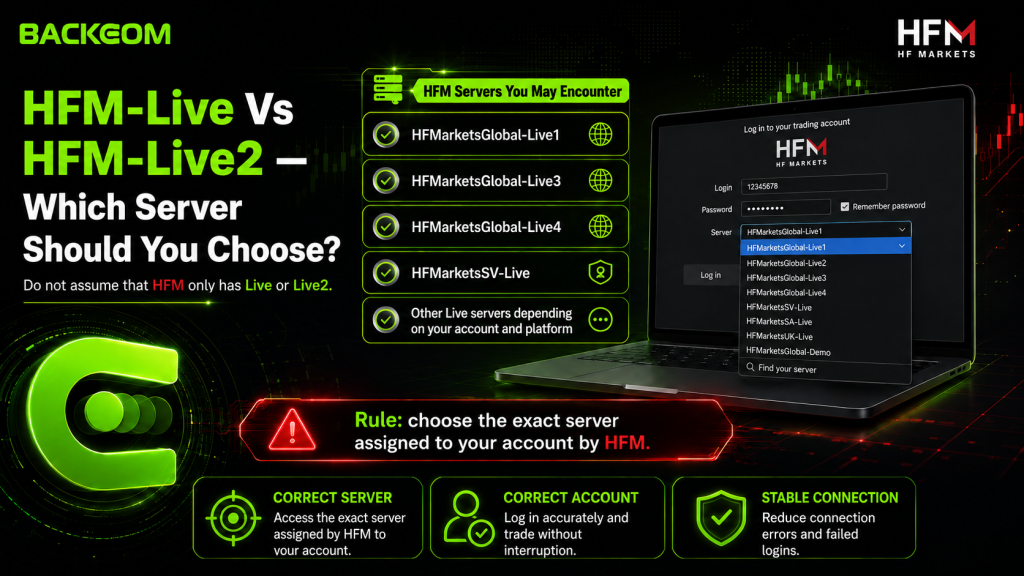
원칙: HFM이 내 계좌에 배정한 서버를 정확히 고르십시오.
HFM 데모 서버
데모 계좌는 전용 데모 서버를 씁니다. 예를 들면 HFMarketsGlobal-Demo 같은 이름입니다.
데모 계좌에 실거래 서버를 쓰거나, 반대로 실거래 계좌에 데모 서버를 쓰지 마십시오.
HFM 서버가 목록에 없을 때 해야 할 일
MetaTrader에 서버가 보이지 않으면 다음을 해 보십시오.
- 계좌 정보에서 서버 이름을 다시 확인합니다.
- 브로커 HF Markets/HFM을 다시 검색합니다.
- MetaTrader를 닫았다가 다시 엽니다.
- 인터넷 연결을 확인합니다.
- MetaTrader를 최신 버전으로 업데이트합니다.
- 그래도 보이지 않으면 HFM이 제공한 서버 주소/IP를 입력하거나 HFM 고객 지원에 문의합니다.
필요한 서버가 목록에 없을 때 HFM은 서버 주소를 직접 입력하는 것을 허용합니다.
흔한 HFM 로그인 오류 5가지와 해결 방법
HFM MT5나 MT4에 로그인할 때 생기는 오류는 대부분 ID, 비밀번호, 서버, 네트워크 연결 중 하나에서 비롯됩니다.
"Invalid Account": 로그인 ID나 비밀번호가 틀린 경우
Invalid Account 오류가 뜨면 다음을 확인하십시오.
- 로그인 ID가 맞는지.
- myHF 비밀번호를 잘못 입력하지 않았는지.
- 계좌가 MT4용인지 MT5용인지.
- 서버를 제대로 골랐는지.
- 계좌가 아직 활성 상태인지.
계좌 정보는 손으로 치지 말고 복사해 붙여 넣으십시오. 오타를 막을 수 있습니다.
"No Connection": 서버에 연결할 수 없는 경우
MetaTrader에 No Connection이 표시되면 다음 순서로 확인하십시오.
- 인터넷을 확인합니다.
- Wi-Fi에서 LTE/5G로, 또는 그 반대로 바꿔 봅니다.
- MetaTrader를 다시 시작합니다.
- 서버를 확인합니다.
- 앱을 업데이트합니다.
- 몇 분 뒤 다시 로그인해 봅니다.
여러 기기에서 모두 연결되지 않으면 서버 상태를 확인하거나 HFM 고객 지원에 문의하십시오.
"Account Disabled" 또는 "Account Blocked": 계좌가 잠긴 경우
계좌가 제한되었거나 비활성화되었거나, 그 밖의 이유로 정상 상태가 아닐 때 나타나는 메시지입니다.
이렇게 대처하십시오.
- myHF의 알림을 확인합니다.
- HFM에서 온 최근 이메일을 확인합니다.
- 남아 있는 인증 요건을 마칩니다.
- HFM 고객 지원에 계좌 상태를 문의합니다.
진짜 원인이 계좌 상태라면 비밀번호를 계속 바꿔 봐야 소용이 없습니다.
HFM 서버가 목록에 보이지 않는 경우
필요한 서버가 목록에 없다면 다음을 해 보십시오.
- HF Markets라는 이름으로 다시 검색합니다.
- 지금 쓰는 플랫폼이 MT4인지 MT5인지 확인합니다.
- MetaTrader를 업데이트합니다.
- HFM이 서버 주소를 제공했다면 직접 입력합니다.
- 그래도 연결되지 않으면 고객 지원에 문의합니다.
무엇보다 이름이 비슷하다는 이유로 다른 서버를 고르지 마십시오.
비밀번호를 잊었을 때: MyHF에서 재설정하기
비밀번호를 잊었다면 다음과 같이 합니다.
- myHF 로그인 페이지로 이동합니다.
- 비밀번호 재설정 기능을 선택합니다.
- 가입할 때 쓴 이메일이나 전화번호를 입력합니다.
- HFM이 안내하는 방법으로 본인 확인을 합니다.
- 새 비밀번호를 정합니다.
- 계좌에 다시 로그인합니다.
HFM은 계좌 정보와 보안 인증 단계를 거쳐 비밀번호를 재설정하는 절차를 지원합니다.
Backcom.io를 통해 HFM 거래 캐시백 받기
HFM 계좌가 아직 없는 경우
Backcom.io를 통해 HFM 캐시백을 받으려면 올바른 파트너 링크로 계좌를 개설해야 시스템이 거래를 기록합니다.
선택지는 두 가지입니다.
- No Markup: HFM의 표준 스프레드를 그대로 유지합니다. 거래 비용을 낮추는 것을 우선하는 트레이더에게 맞습니다.
No Markup 링크로 HFM 계좌 개설하기 - Markup 1: 스프레드에 마진을 더하는 대신 더 높은 캐시백을 받을 수 있습니다.
Markup 1 링크로 HFM 계좌 개설하기
Backcom.io는 HFM의 독립 소개 브로커(IB/제휴 파트너)이며, 캐시백은 HFM이 Backcom.io에 지급하는 IB 커미션에서 나옵니다. 거래에는 원금 손실 위험이 있습니다. 자세한 내용은 위험 고지를 참고하십시오.
가입한 뒤 Backcom.io에 제대로 연결된 계좌로 거래하면, 조건에 맞는 거래가 기록되고 그때 적용되는 정책에 따라 캐시백이 계산됩니다.
참고: 나중에 링크를 바꾸거나 다시 연결하지 않도록 처음 계좌를 개설할 때 링크 유형을 잘 고르십시오.
이미 HFM 계좌가 있는 경우
- HFM 앱을 열고 Set Partner & Campaign ID로 이동합니다.
- 파트너 ID 30513100을 입력합니다. Markup 1 요율을 원하면 캠페인 ID p9o7f2ai25도 입력하고, No Markup이라면 캠페인 ID는 비워 둡니다. 그다음 확인을 누릅니다.
- 같은 지갑(Wallet)에서 새 거래 계좌를 개설합니다. 파트너를 변경한 뒤에 개설한 계좌만 HFM 캐시백 대상이며, 연결 전에 한 거래는 포함되지 않습니다.
- 연결 여부가 확실하지 않으면 WhatsApp 또는 이메일(support@backcom.io)로 Backcom.io 고객 지원팀에 확인을 요청하십시오.
자세한 내용: HFM 캐시백 페이지
정리
HFM MT4/MT5 로그인은 생각보다 간단합니다. 다음 세 가지만 정확하면 됩니다.
- 로그인 ID.
- 거래 비밀번호(Trader’s Password).
- HFM 서버.
이 가운데 MT4/MT5 플랫폼과 서버를 잘못 고른 것이 로그인에 실패했을 때 가장 먼저 확인할 두 가지입니다.
로그인한 뒤에는 평소처럼 거래하면 됩니다. HFM 거래 비용의 일부를 돌려받고 싶다면 Backcom.io 연결 상태도 함께 확인하십시오.
캐시백을 받으려면 Backcom.io 링크로 HFM 계좌를 개설하십시오. 연결이 확인된 계좌에서 조건에 맞는 거래를 하면 캐시백이 매일 정산됩니다.
자주 묻는 질문(FAQ)
HFM 데모 계좌는 얼마나 유지됩니까? KYC가 필요합니까?
데모 계좌는 가상 자금으로 연습하는 계좌로, 보통 실거래 계좌처럼 KYC를 요구하지 않습니다. 계좌가 얼마나 유지되는지는 그때의 HFM 정책에 따라 달라질 수 있습니다.
HFM의 MT4와 MT5는 같은 계좌를 쓸 수 있습니까?
아닙니다. MT4에서 만든 계좌는 MT4에서만, MT5 계좌는 MT5에서만 로그인할 수 있습니다.
HFM 로그인 때 나오는 "Common Error"는 무엇입니까?
대개 연결 문제, 잘못된 서버, 틀린 로그인 정보와 관련이 있습니다. 다음을 확인하십시오.
- 인터넷 연결.
- 로그인 ID와 비밀번호.
- HFM 서버.
- 맞는 플랫폼(MT4/MT5)을 쓰고 있는지.
HFM 자체 앱(HFM Online Trading)으로 로그인해도 됩니까?
됩니다. 휴대폰에서 계좌를 관리하고 거래하고 싶다면 HFM 앱이 맞습니다. EA나 지표가 필요하거나 이미 MetaTrader에 익숙하다면 MT4/MT5를 계속 쓰십시오.
Backcom.io로 가입한 뒤 캐시백은 언제부터 보입니까?
계좌가 Backcom.io에 제대로 연결되고 조건에 맞는 거래가 생기면, 캐시백은 정산 주기에 맞춰 기록됩니다. 아무것도 보이지 않으면 계좌 연결 상태를 다시 확인하십시오.
이 글이 도움이 되었나요?