XM MT4 로그인 방법: MT5·모바일·웹트레이더까지 초보자 가이드

XM 계좌를 개설했다면 차트를 보거나 잔고를 확인하거나 주문을 내기 전에 먼저 거래 계좌를 MetaTrader에 로그인해야 합니다. XM MT4 로그인에서 초보자가 가장 자주 하는 실수는 ID를 잘못 입력하거나, 서버를 잘못 고르거나, MT4 계좌로 MT5에 로그인하려는 것입니다.
이 글은 외환(FX) 브로커 XM의 MT4/MT5에 PC, 모바일, 웹트레이더로 로그인하는 방법을 단계별로 안내하고, 가장 흔한 로그인 오류를 해결하는 방법도 함께 설명합니다.
XM MT4 로그인 전에 무엇이 필요합니까?
MetaTrader를 열기 전에 다음 세 가지 정보를 준비하세요.
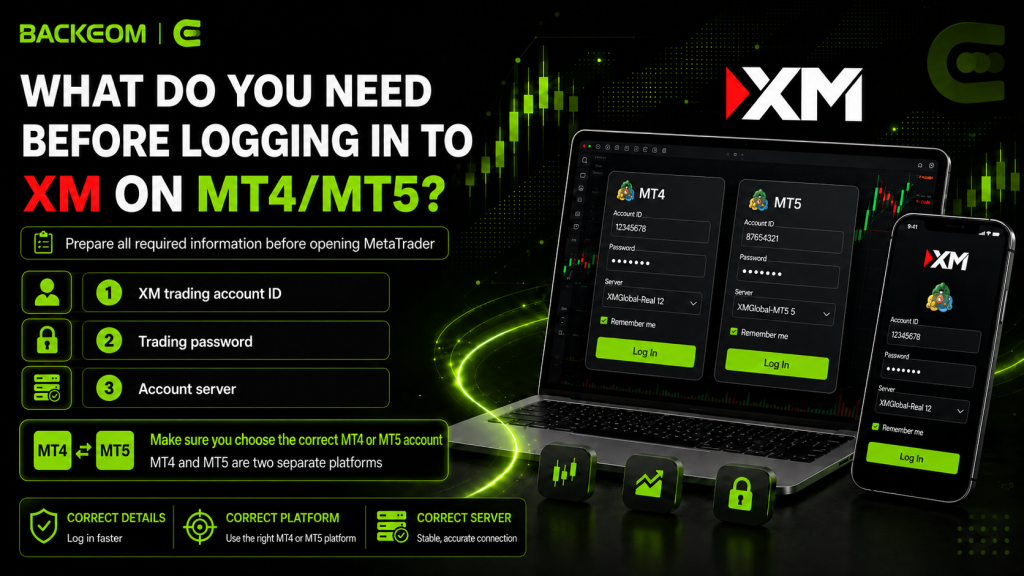
또한 계좌가 MT4와 MT5 중 어느 플랫폼에서 만들어졌는지 정확히 알아야 합니다. 두 플랫폼은 서로 별개이며, MT5 계좌는 반드시 그에 맞는 MT5 플랫폼에서 사용해야 합니다.
아직 XM 계좌가 없다면 아래 상자의 정보로 가입해 거래할 때마다 캐시백을 받으세요.

지금 XM 계좌를 개설하고 IB 커미션의 최대 90% 캐시백을 받으세요!
코드: BCGLOBAL
Backcom.io는 XM의 독립 소개 브로커(IB)이며, 캐시백은 XM이 Backcom.io에 지급하는 IB 커미션에서 나옵니다. 자세한 내용은 위험 고지를 참고하세요.
XM 계좌가 MT4인지 MT5인지 확인하는 방법
거래 계좌를 만들 때 MT4와 MT5 중 한 플랫폼을 고릅니다. 그다음에는 개설한 계좌에 맞는 앱을 써야 합니다.
예를 들면 다음과 같습니다.
- MT4에서 만든 계좌 → MT4로 로그인합니다.
- MT5에서 만든 계좌 → MT5로 로그인합니다.
- XM 계좌가 여러 개라면 → MetaTrader에 정보를 입력하기 전에 계좌마다 플랫폼을 확인합니다.
ID와 비밀번호가 맞더라도 플랫폼을 잘못 고르면 계좌는 로그인되지 않습니다.
XM 계좌 ID, 거래 비밀번호, 서버를 찾는 방법
로그인 정보는 XM 거래 계좌가 만들어질 때 발급됩니다. 가입 이메일과 계좌 정보를 확인하세요.
로그인 정보는 다음 세 가지로 이루어져 있습니다.
- ID: 거래 계좌를 식별하는 번호입니다.
- 비밀번호: 계좌를 MetaTrader에 로그인할 때 쓰는 비밀번호입니다.
- 서버: 계좌가 개설된 서버입니다.
XM은 여러 서버를 운영하므로 서버는 특히 정확하게 골라야 합니다. MT4에서는 플랫폼 안에서 거래 서버 목록을 바로 찾아볼 수도 있습니다.
비밀번호를 잊었다면 이것저것 입력해 보지 말고 비밀번호 재설정 절차를 밟으세요.
PC에서 XM MT4/MT5에 로그인하는 방법
XM은 PC에서 MT4와 MT5를 모두 지원합니다. 맞는 플랫폼을 설치했다면 로그인은 몇 단계면 끝납니다.
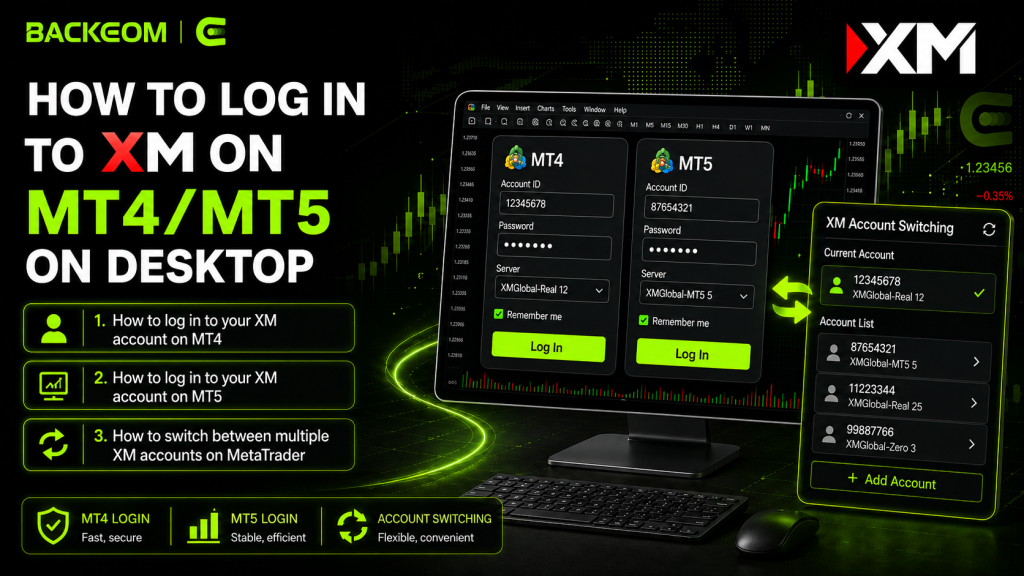
XM 계좌를 MT4에 로그인하는 순서
PC에 XM MT4를 설치한 뒤 다음 순서로 진행합니다.
- MetaTrader 4를 엽니다.
- 메뉴 표시줄에서 File을 선택합니다.
- Login to Trade Account를 선택합니다.
- XM 계좌의 Login/ID를 입력합니다.
- 거래 비밀번호를 입력합니다.
- 올바른 XM 서버를 선택합니다.
- Login을 클릭합니다.
연결되면 MT4가 서버에서 가격 데이터를 받기 시작하고 거래 계좌 정보를 표시합니다.
참고: MetaTrader가 Login/ID를 요구할 때 XM 회원 프로필(XM Profile)의 로그인 이메일을 거래 계좌 ID 대신 입력하지 마세요.
XM 계좌를 MT5에 로그인하는 순서
MT5에서도 순서는 거의 같습니다.
- MetaTrader 5를 실행합니다.
- File → Login to Trade Account를 선택합니다.
- MT5 계좌 ID를 입력합니다.
- 거래 비밀번호를 입력합니다.
- 계좌에 맞는 서버를 선택합니다.
- 로그인을 확인합니다.
XM은 MT5 플랫폼에 접속하려면 MT5 계좌를 쓰도록 하고 있으므로, MT4 계좌 ID로 MT5에 로그인하려고 하지 마세요.
MetaTrader에서 여러 XM 계좌를 전환하는 방법
XM 계좌가 여러 개라도 MetaTrader를 여러 개 설치할 필요는 없습니다.
계좌를 바꾸는 방법은 다음과 같습니다.
- MetaTrader를 엽니다.
- File → Login to Trade Account를 선택합니다.
- 사용할 계좌의 ID를 입력합니다.
- 서버를 다시 확인합니다.
- 비밀번호를 입력하고 로그인합니다.
주문을 내기 전에 계좌 번호, 잔고, 서버를 다시 확인해 엉뚱한 계좌에서 거래하지 않도록 하세요.
모바일에서 XM MT4/MT5에 로그인하는 방법
MT4와 MT5는 안드로이드와 아이폰에서 모두 쓸 수 있습니다. XM은 두 운영체제의 로그인 방법을 따로 안내합니다.
안드로이드와 아이폰에서 XM MT4에 로그인하는 방법
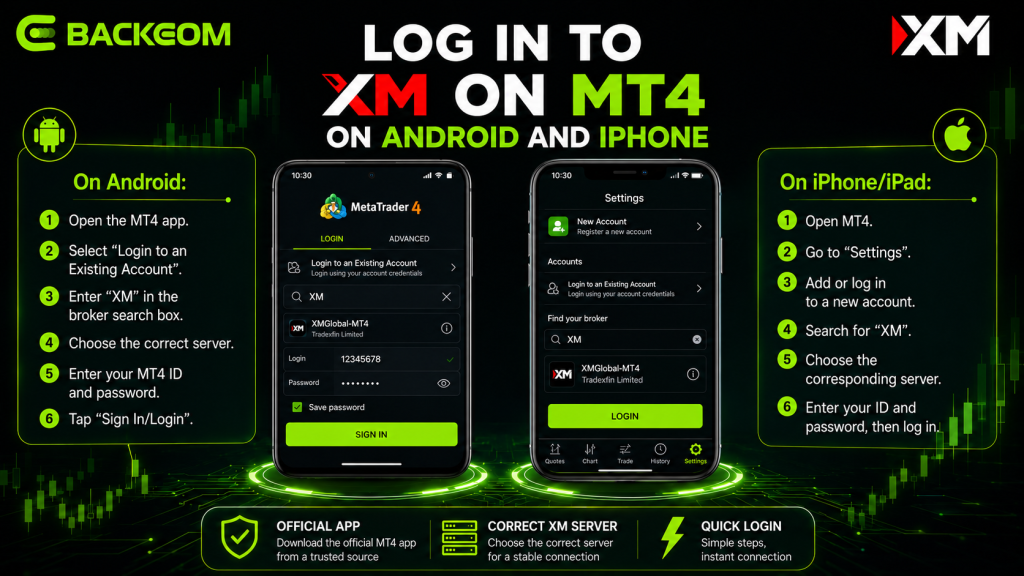
XM은 계좌 정보를 입력하기 전에 브로커 목록에서 XM을 찾아 올바른 서버를 고르라고 안내합니다.
안드로이드와 아이폰에서 XM MT5에 로그인하는 방법
MT5의 절차도 MT4와 거의 같습니다.
- MetaTrader 5 앱을 엽니다.
- 기존 계좌로 로그인하는 항목을 고릅니다.
- 검색어 XM으로 브로커를 찾습니다.
- 계좌의 서버를 선택합니다.
- MT5 ID를 입력합니다.
- 비밀번호를 입력합니다.
- 로그인을 확인합니다.
XM 서버가 여러 개 보이면 아무거나 고르지 마세요. 서버 이름을 계좌 정보와 정확히 맞춰 보아야 합니다.
웹트레이더로 XM MT4/MT5에 로그인하는 방법
컴퓨터에 MetaTrader를 설치하지 않고 계좌에 빠르게 접속하고 싶다면 웹트레이더(WebTrader)가 알맞습니다.
XM은 MT4와 MT5 모두 웹트레이더를 제공하며, 데모 계좌와 실계좌를 모두 지원합니다.
XM MT4 웹트레이더 로그인
기본 절차는 다음과 같습니다.
- XM 공식 웹사이트에서 XM MT4 WebTrader를 엽니다.
- 계좌의 서버를 선택합니다.
- MT4 ID를 입력합니다.
- 거래 비밀번호를 입력합니다.
- 로그인을 확인합니다.
연결되면 MT4를 내려받지 않고도 브라우저에서 바로 플랫폼을 쓸 수 있습니다.
XM MT5 웹트레이더 로그인
MT5 계좌라면 다음 순서를 따릅니다.
- XM MT5 WebTrader를 엽니다.
- 맞는 서버를 선택합니다.
- MT5 계좌 ID를 입력합니다.
- 비밀번호를 입력합니다.
- 거래 화면으로 들어갑니다.
XM의 MT5 웹트레이더는 계좌에 접속하기 전에 서버를 먼저 선택하도록 되어 있습니다.
XM 계좌 로그인이 성공했는지 확인하는 방법
MetaTrader가 열렸다는 사실만으로 판단하지 마세요. 로그인한 뒤에는 계좌 정보와 연결 상태도 확인해야 합니다.
연결 상태와 계좌 정보 확인
계좌가 제대로 연결되었다는 신호는 다음과 같습니다.
- MetaTrader가 시장 가격 데이터를 받고 있습니다.
- 차트가 갱신되고 있습니다.
- 계좌 정보가 표시됩니다.
- 로그인 오류나 연결 끊김 메시지가 없습니다.
화면에 표시된 계좌 ID가 사용하려던 XM 계좌와 같은지도 맞춰 보아야 합니다.
잔고, 시장 가격, 주문 기능 확인
다음으로 아래 항목을 확인합니다.
- Balance: 계좌 잔고가 맞는지 확인합니다.
- Equity: 현재 평가 자산을 확인합니다.
- Market Watch: 종목 가격이 갱신되는지 확인합니다.
- Trade: 주문 창이 정상적으로 열리는지 확인합니다.
계좌 정보는 보이는데 가격이 갱신되지 않는다면, 문제는 ID나 비밀번호보다 네트워크나 서버 연결 쪽일 가능성이 큽니다.
자주 발생하는 XM MT4/MT5 로그인 오류
XM은 MT4/MT5에 로그인할 수 없을 때 ID, 비밀번호, 서버, 인터넷 연결을 다시 확인하고, 필요하면 플랫폼을 다시 시작하거나 다시 설치하라고 권합니다.
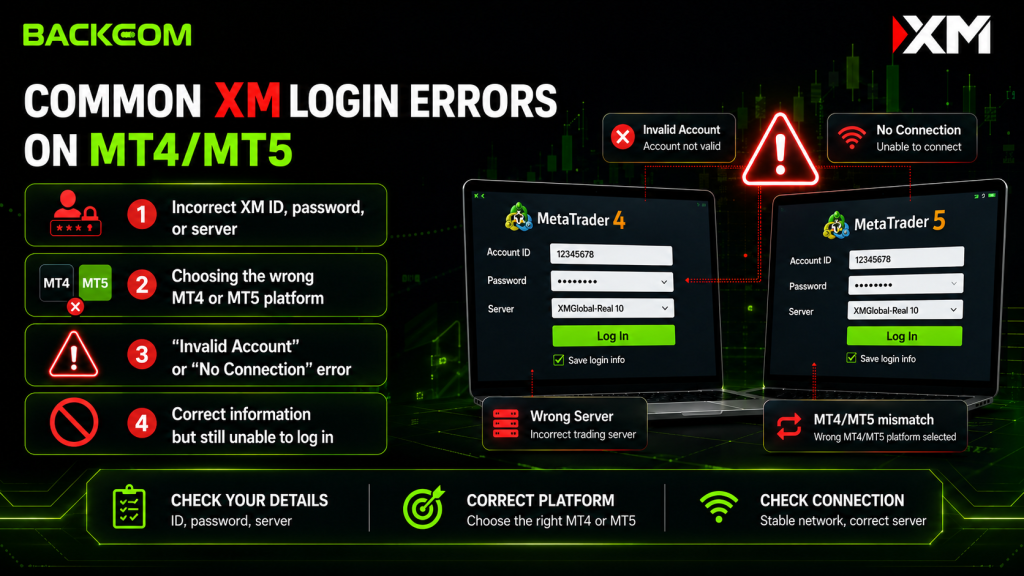
ID, 비밀번호 또는 XM 서버가 틀린 경우
단연 가장 흔한 원인입니다.
하나씩 차례로 확인하세요.
- 맞는 계좌의 ID입니까?
- 비밀번호를 잘못 입력하지 않았습니까?
- 서버가 맞습니까?
- 정보를 복사할 때 공백이 함께 붙지 않았습니까?
ID – 비밀번호 – 서버 중 하나만 틀려도 연결에 실패할 수 있습니다.
MT4와 MT5를 혼동한 경우
MT4와 MT5는 서로 바꿔 쓸 수 있는 로그인 방식이 아닙니다.
예를 들면 다음과 같습니다.
- MT4 계좌가 있다면 → MT4를 씁니다.
- MT5 계좌가 있다면 → MT5를 씁니다.
MT4를 쓰다가 MT5로 옮기고 싶다면 MT5를 내려받아 MT4 ID를 입력하는 것으로는 안 되며, 알맞은 MT5 계좌를 따로 마련해야 합니다.
“Invalid Account” 또는 “No Connection” 오류
오류 메시지가 보이면 다음 순서로 점검하세요.
- 계좌 ID.
- 거래 비밀번호.
- XM 서버.
- 인터넷 연결.
- MetaTrader 재시작.
그래도 해결되지 않으면 공식 경로에서 앱을 업데이트하거나 다시 설치해 보세요.
정보가 맞는데도 로그인되지 않는 경우
ID, 비밀번호, 서버를 모두 확인했는데도 실패한다면 다음을 해 보세요.
- Wi-Fi, 4G, 5G 등 다른 네트워크로 바꿔 봅니다.
- MetaTrader를 닫았다가 다시 엽니다.
- 앱 버전을 확인합니다.
- MT4/MT5를 다시 설치합니다.
- 서버를 다시 확인합니다.
- 오류가 계속되면 XM 고객 지원에 문의합니다.
XM도 기본 점검으로 문제가 해결되지 않을 때는 고객 지원팀에 문의하라고 권합니다.
요약
XM MT4/MT5에 제대로 로그인하려면 세 가지 핵심 정보, 즉 계좌 ID, 거래 비밀번호, XM 서버만 기억하면 됩니다.
가장 중요한 점은 다음과 같습니다.
- 계좌가 MT4인지 MT5인지 확인합니다.
- 올바른 서버를 선택합니다.
- 정확한 ID와 비밀번호를 입력합니다.
- 로그인한 뒤 연결 상태를 확인합니다.
문제가 생기면 로그인을 계속 다시 시도하기보다 요소를 하나씩 점검하세요. 그래야 원인을 더 빨리 찾고, 엉뚱한 계좌나 서버에 연결되는 일도 막을 수 있습니다.
아직 XM 계좌가 없다면 Backcom.io를 통해 XM 계좌를 개설하고 IB 커미션의 최대 90%를 매일 캐시백으로 받을 수 있습니다. Backcom.io는 XM의 독립 소개 브로커(IB)이며, 캐시백은 XM이 Backcom.io에 지급하는 IB 커미션에서 나옵니다. 자세한 내용은 위험 고지를 참고하세요.
XM MT4 로그인 자주 묻는 질문(FAQ)
XM MT4 계좌로 MT5에 로그인할 수 있습니까?
MT4 계좌로 MT5에 로그인해서는 안 됩니다. XM은 MT5 플랫폼에 접속할 때 그에 맞는 MT5 계좌를 쓰도록 하고 있습니다.
XM 거래 비밀번호를 잊으면 어떻게 합니까?
XM의 비밀번호 찾기 또는 재설정 기능을 이용하세요. 새 비밀번호를 만든 뒤 그 비밀번호로 MetaTrader에 다시 로그인하면 됩니다.
내 XM 계좌의 정확한 서버는 어떻게 찾습니까?
계좌를 개설할 때 XM이 보내 준 계좌 정보를 확인하세요. MT4에서는 플랫폼 안의 Trading Servers 목록을 열어 맞는 서버를 찾는 방법도 XM이 안내하고 있습니다.
MT4/MT5에서 XM 데모 계좌에는 어떻게 로그인합니까?
데모 계좌 로그인은 실계좌와 같은 방식입니다.
- 맞는 MT4 또는 MT5를 엽니다.
- 데모 ID를 입력합니다.
- 비밀번호를 입력합니다.
- 맞는 데모 서버를 선택합니다.
- 로그인합니다.
XM 웹트레이더도 데모 계좌와 실계좌 접속을 모두 지원합니다.
이 글이 도움이 되었나요?