XM IB 변경 방법: 캐시백을 받기 위한 파트너 전환

캐시백 파트너에 연결되지 않은 XM 계좌가 이미 있다면, XM IB 변경을 해야 캐시백을 받기 시작할 수 있습니다. 방법은 기존 XM 프로필 안에서 MT4나 MT5 거래 계좌를 추가로 열고 Backcom.io 파트너 코드를 입력하는 것입니다.
XM은 기존 거래 계좌의 IB를 직접 바꾸는 것을 지원하지 않습니다. 그래서 캐시백이 기록되게 하려면 다음을 해야 합니다.
- XM 거래 계좌를 추가로 엽니다.
- 계좌를 만들 때 올바른 파트너 코드를 입력합니다.
- 연결 상태를 확인합니다.
- 그 새 계좌로 거래합니다.
아래 가이드에서 XM IB/파트너를 변경하는 방법, 연결을 확인하는 방법, 캐시백을 활성화하는 방법을 차례로 설명합니다.
XM IB/파트너 변경이란 무엇입니까?
XM IB/파트너 변경은 거래 계좌를 새 파트너에 연결해 지원을 받고 캐시백을 받는 것을 말합니다.
XM은 보통 기존 MT4/MT5 계좌의 IB를 직접 바꾸도록 허용하지 않습니다. 그래서 지금 쓰는 XM 프로필 안에서 거래 계좌를 추가로 열고, Backcom.io 파트너 코드를 입력하고, 거래하기 전에 연결을 확인해야 합니다.
XM IB는 실제로 어떤 일을 합니까?
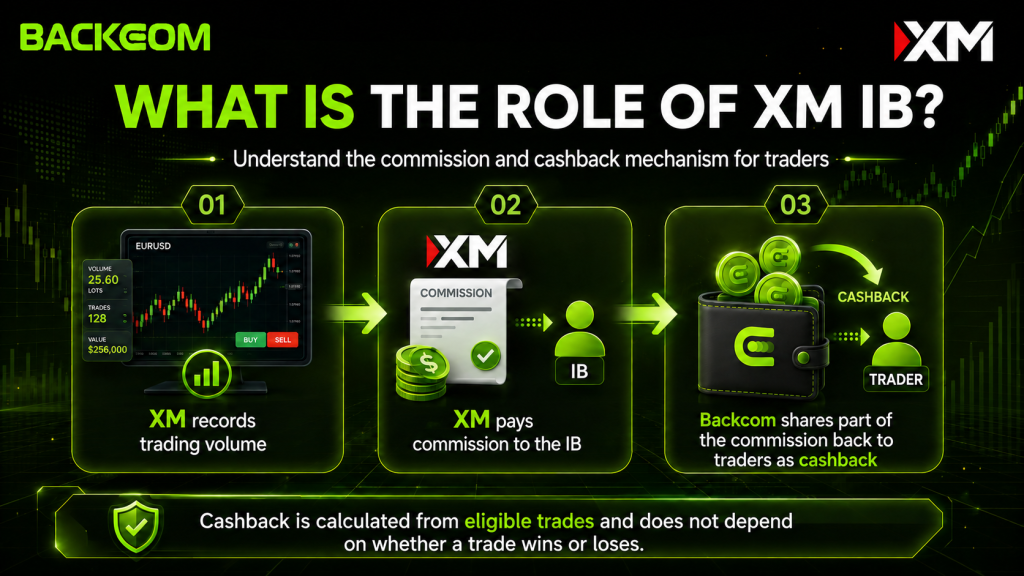
IB는 트레이더를 XM에 소개하는 파트너입니다. 계좌에서 조건에 맞는 거래가 생기면 다음이 일어납니다.
- XM이 거래량을 기록합니다.
- XM이 IB에 커미션을 지급합니다.
- Backcom.io가 그 커미션의 일부를 트레이더에게 캐시백으로 돌려줍니다.
캐시백은 거래의 손익과 관계없이 조건에 맞는 거래를 기준으로 계산됩니다.
XM IB를 바꾸면 기존 계좌도 바뀝니까?
아닙니다. XM 프로필을 지우거나 개인 정보를 다시 등록할 필요가 없습니다.
다만 기존 MT4/MT5 계좌는 보통 새 IB로 바꿀 수 없습니다. 같은 XM 프로필 안에서 거래 계좌를 추가로 열고, 계좌를 만들 때 파트너 코드를 입력해야 합니다.
다음을 기억하십시오.
- 예전 계좌는 그대로 정상 작동합니다.
- 새 계좌에는 별도의 ID와 서버가 있습니다.
- 포지션과 잔고는 자동으로 옮겨지지 않습니다.
- 예전 계좌의 거래는 Backcom.io 캐시백에 자동으로 반영되지 않습니다.
예전 계좌의 자금은 XM 회원 영역(Members Area)의 내부 이체로 새 계좌에 옮길 수 있습니다. 예전 계좌에 보너스가 있다면 이체한 금액에 비례해 보너스 일부가 사라집니다. 캐시백은 XM 자동 시스템이 매일 01:00–02:00 UTC(10:00–11:00 KST)에 XM My Wallet으로 USD로 지급합니다.
XM 파트너는 언제 바꾸는 것이 좋습니까?
지금 계좌가 캐시백 시스템에 연결되어 있지 않거나 다른 IB 아래에 있다면 XM 파트너를 바꾸십시오. 그 전에 필요 없는 계좌를 만들지 않도록 거래 ID를 먼저 확인하십시오.
XM 계좌는 있지만 캐시백 IB가 없는 경우
다음에 해당한다면 IB 변경이 의미가 있습니다.
- XM에 직접 가입하면서 추천 코드를 입력하지 않았습니다.
- 이미 거래하고 있지만 캐시백을 받지 못하고 있습니다.
- 지금 계좌가 어느 IB에 속해 있는지 모릅니다.
이 경우 MT4/MT5 계좌를 추가로 열고 Backcom.io 파트너 코드를 입력한 뒤, 거래하기 전에 연결을 확인하십시오.
계좌가 다른 XM 파트너 아래에 있는 경우
기존 계좌가 다른 IB에 속해 있다면 보통 그 ID의 파트너 코드는 바꿀 수 없습니다.
올바른 방법은 다음과 같습니다.
- 예전 계좌는 그대로 둡니다.
- 거래 계좌를 추가로 엽니다.
- Backcom.io 파트너 코드를 입력합니다.
- 연결이 확인된 계좌로 거래합니다.
IB를 바꿀 필요가 없는 경우
다음에 해당하면 XM IB를 바꿀 필요가 없습니다.
- 아직 XM 계좌가 없어 Backcom.io를 통해 새로 가입하면 되는 경우.
- 지금 계좌가 이미 Backcom.io 시스템 소속으로 확인된 경우.
- 데모 계좌만 쓰는 경우.
- 캐시백에 관심이 없는 경우.
확실하지 않다면 계좌를 추가로 열기 전에 XM ID를 먼저 확인하십시오.
아직 XM 계좌가 없다면 아래 정보로 가입해 거래할 때마다 IB 커미션의 최대 90%를 캐시백으로 받으십시오.
지금 XM 계좌를 개설하고 IB 커미션의 최대 90% 캐시백 혜택을 모두 받으세요!
코드: BCGLOBAL
Backcom.io는 XM의 독립 소개 브로커(IB/제휴 파트너)이며, 캐시백은 XM이 Backcom.io에 지급하는 IB 커미션에서 나옵니다. 거래에는 원금 손실 위험이 있습니다. 자세한 내용은 위험 고지를 참고하십시오.
Backcom.io를 통해 XM IB를 변경하는 방법
XM IB/파트너를 바꾸는 데 새 프로필은 필요 없습니다. 기존 XM 계정에 로그인해 거래 계좌를 추가로 열고, 설정하는 동안 Backcom.io 파트너 코드를 입력하면 됩니다.
1단계: XM 회원 영역에 로그인하기
XM 공식 웹사이트나 앱에서 기존 계정으로 로그인합니다.
시작하기 전에 다음을 확인하십시오.
- 프로필 인증이 끝났는지.
- 계정이 아직 활성 상태인지.
- 실수로 데모 계좌에 들어와 있지 않은지.
2단계: XM 거래 계좌 추가 개설 선택하기
계좌 관리 메뉴에서 실거래 계좌 추가 개설(open an additional live trading account)을 선택합니다.
같은 XM 프로필 안에 MT4나 MT5 계좌를 하나 더 만들기만 하면 되며, 개인 정보를 다시 등록할 필요는 없습니다.
3단계: 계좌 유형을 고르고 Backcom.io 파트너 코드 입력하기
이어서 다음 정보를 입력합니다.
- MT4 또는 MT5 플랫폼.
- 계좌 유형.
- 기준 통화.
- 레버리지.
- Backcom.io 파트너 코드 BCGLOBAL: XM이 허용하는 최대 캐시백인 IB 커미션의 90%를 받는 코드입니다.
이 단계에서 파트너 코드를 정확히 입력하십시오. 계좌가 만들어진 뒤에는 보통 IB를 추가하거나 바꿀 수 없습니다.
4단계: 비밀번호를 정하고 새 계좌 정보 저장하기
비밀번호 설정을 마치고 다음을 기록해 두십시오.
- MT4/MT5 계좌 ID.
- 거래 서버.
- 계좌 유형.
- 로그인 비밀번호.
마지막으로 XM 캐시백(Backcom.io) 프로그램 등록을 완료하고 확인합니다. 계좌를 만든 뒤에는 입금하거나 큰 규모로 거래하기 전에 Backcom.io 연결이 완료되었는지 확인하십시오.
XM 캐시백을 확인하고 활성화하는 방법
새 XM 계좌를 열고 Backcom.io 파트너 코드를 입력했다면 거래하기 전에 연결을 확인하십시오. 그래야 내가 만든 거래량이 캐시백으로 기록됩니다.
XM 계좌가 Backcom.io에 연결되었는지 확인하기
Backcom.io의 XM 체커 도구를 열고 새 MT4/MT5 계좌 ID를 입력하십시오.

데이터는 XM Partners에서 약 1시간마다 동기화됩니다(캐시백 가입 상태 + 캐시백 수치). 참고용입니다.
안내
Backcom App에서 XM 캐시백 확인하기
웹사이트의 조회 도구는 잠겼습니다. Backcom App에 로그인하고 XM 계좌를 연결하면 매일 캐시백을 확인할 수 있습니다.
- 일별 캐시백
- 지갑 및 출금
- 여러 계좌 관리
완전 무료이며 숨은 수수료가 없습니다.
결과는 보통 다음 중 하나입니다.
- 연결됨: 계좌가 Backcom.io 시스템에 속해 있습니다.
- 연결 안 됨: 데이터가 아직 업데이트되지 않았거나, 올바른 파트너 코드 없이 계좌가 만들어졌습니다.
기록되지 않았다면 거래를 시작하기 전에 ID를 다시 확인하거나 Backcom.io에 문의하십시오.
올바른 새 계좌로 거래 시작하기
연결이 확인되면 다음 정보로 MT4/MT5에 로그인합니다.
- 새 계좌 ID.
- 올바른 거래 비밀번호.
- 올바른 XM 서버.
연결된 계좌에서 한 거래만 캐시백 대상이 됩니다. 예전 계좌의 거래는 자동으로 반영되지 않습니다.
Backcom.io 시스템에서 캐시백 추적하기
거래가 청산되고 정산이 끝나면 다음을 확인할 수 있습니다.
- 거래량.
- 거래한 상품.
- 기록된 캐시백.
- 지급 상태.
데이터가 보이지 않으면 업데이트 주기가 끝날 때까지 기다리거나, 계좌 ID와 거래 정보를 보내 Backcom.io에 확인을 요청하십시오.
XM 파트너를 변경할 수 없다면 어떻게 합니까?
XM 계좌가 Backcom.io에 연결되지 않았다면 큰 규모로 거래하지 마십시오. 고객 지원에 문의하기 전에 계좌를 만든 방법, 파트너 코드, MT4/MT5 ID를 다시 확인하십시오.
계좌가 변경 대상이 아니라면 Backcom.io 링크로 새 XM 계좌를 개설할 수 있습니다. Backcom.io는 XM의 독립 소개 브로커(IB)이며, 자세한 내용은 위험 고지에 있습니다.
추천 코드 입력란이 보이지 않는 경우
파트너 코드를 넣는 칸이 없다면 다음을 해 보십시오.
- 실거래 계좌 추가 개설(open an additional live trading account)을 선택했는지 확인합니다.
- 웹사이트에서 다시 시도하거나 다른 브라우저를 써 봅니다.
- Partner Code, Referral Code 같은 이름의 입력란을 찾습니다.
- 현재 XM 화면에 맞는 안내가 필요하면 Backcom.io에 문의합니다.
파트너 코드가 제대로 입력되었다고 확신할 때까지 계좌 생성을 마치지 마십시오.
코드를 입력했는데 계좌가 Backcom.io 아래에 없는 경우
시스템이 계좌를 기록하지 않았다면 다음을 확인하십시오.
- 올바른 새 MT4/MT5 ID를 쓰고 있는지.
- 파트너 코드에 오타가 없었는지.
- 시스템 데이터 업데이트를 기다렸는지.
- 계좌 ID를 Backcom.io에 보내 확인을 요청했는지.
잘못된 코드로 계좌를 만들었다면 계좌를 하나 더 열고 과정을 처음부터 제대로 반복해야 할 수 있습니다.
거래했는데 캐시백이 보이지 않는 경우
거래가 아직 청산되지 않았거나 데이터 정산이 끝나지 않아 캐시백이 보이지 않을 수 있습니다. 다음을 확인하십시오.
- 올바르게 연결된 계좌에서 거래했습니까?
- 포지션이 완전히 청산되었습니까?
- 거래량과 상품이 캐시백 조건에 맞습니까?
- 시스템 업데이트 시점이 지났습니까?
그래도 기록되지 않으면 계좌 ID, 티켓 번호, 상품, 거래량을 보내 Backcom.io가 확인하도록 하십시오. 비밀번호나 인증 코드는 절대 공유하지 마십시오.
XM IB 변경 시 기억할 점
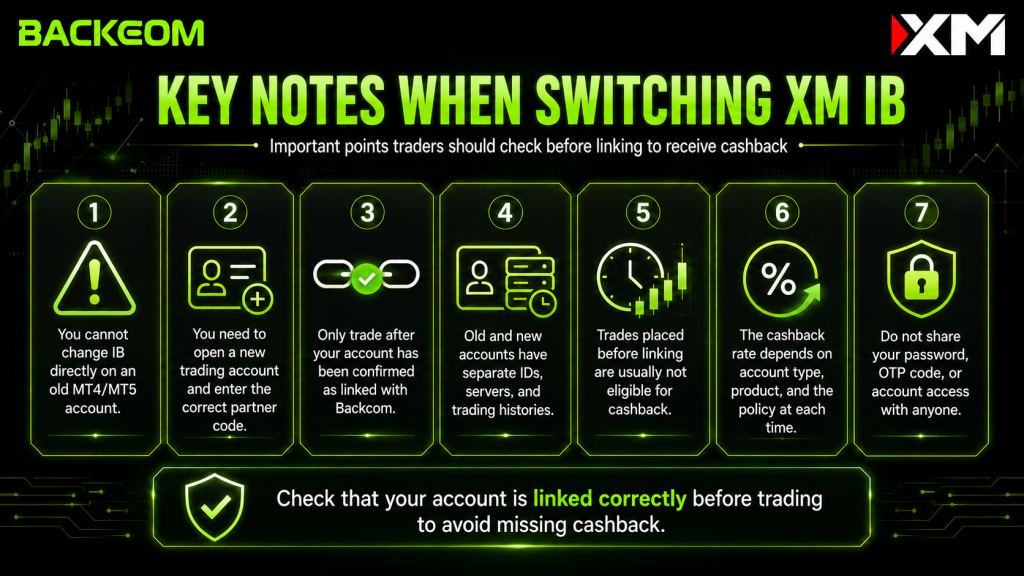
캐시백은 거래 비용의 일부를 상쇄할 뿐입니다. 거래의 손익을 바꾸지 않으며 시장 위험도 없애 주지 않습니다.
정리
XM IB/파트너를 바꾸고 캐시백을 받기 시작하려면 기존 XM 프로필 안에서 MT4/MT5 계좌를 추가로 열고, 올바른 Backcom.io 파트너 코드를 입력하고, 거래하기 전에 연결을 확인하십시오.
순서는 다음과 같습니다.
- XM 계정에 로그인합니다.
- 거래 계좌를 추가로 엽니다.
- Backcom.io 파트너 코드를 입력합니다.
- ID가 제대로 연결되었는지 확인합니다.
- 올바른 새 계좌로 거래합니다.
- Backcom.io 시스템에서 캐시백을 추적합니다.
계좌가 확인되기 전에는 큰 규모로 거래하지 마십시오. 그리고 예전 계좌에서 한 거래는 보통 새 파트너의 캐시백에 반영되지 않는다는 점을 기억하십시오.
XM에서 거래하면서 캐시백을 받지 못하고 있다면 Backcom.io의 XM 캐시백 프로그램을 확인해 보십시오.
자주 묻는 질문(FAQ)
기존 XM 계좌의 IB를 직접 바꿀 수 있습니까?
없습니다. 기존 XM 프로필 안에서 새 MT4/MT5 계좌를 열고, 계좌를 만들 때 파트너 코드를 입력해야 합니다.
XM IB를 바꾸려면 프로필을 다시 등록해야 합니까?
아닙니다. 기존 XM 프로필을 그대로 두고 거래 계좌만 하나 더 열면 됩니다.
예전 XM 계좌를 계속 쓸 수 있습니까?
쓸 수 있습니다. 다만 예전 계좌의 거래는 Backcom.io 캐시백에 자동으로 반영되지 않습니다.
자금과 포지션이 새 계좌로 옮겨집니까?
아닙니다. 예전 계좌와 새 계좌는 ID, 서버, 잔고, 거래 내역이 각각 따로입니다.
계좌가 Backcom.io에 연결되었는지 어떻게 압니까?
새 MT4/MT5 ID를 Backcom.io의 XM 체커 도구에 입력하십시오. 연결이 확인된 뒤에만 거래를 시작하십시오.
연결 전에 한 거래도 캐시백을 받습니까?
보통은 받지 못합니다. 캐시백은 올바른 파트너에 연결된 계좌에서 한, 조건에 맞는 거래에만 적용됩니다.
캐시백이 보이지 않는 이유는 무엇입니까?
흔한 이유는 다음과 같습니다.
- 포지션이 청산되지 않았습니다.
- 다른 계좌로 거래했습니다.
- 데이터 정산이 끝나지 않았습니다.
- 계좌가 제대로 연결되지 않았습니다.
- 거래가 캐시백 조건에 맞지 않습니다.
XM IB를 바꾸면 거래에 영향이 있습니까?
없습니다. 거래 결과와 거래 조건은 여전히 계좌 유형, 상품, 시장에 따라 달라집니다.
이 글이 도움이 되었나요?