Exness 계좌 개설 방법 2026: 웹과 앱 가이드

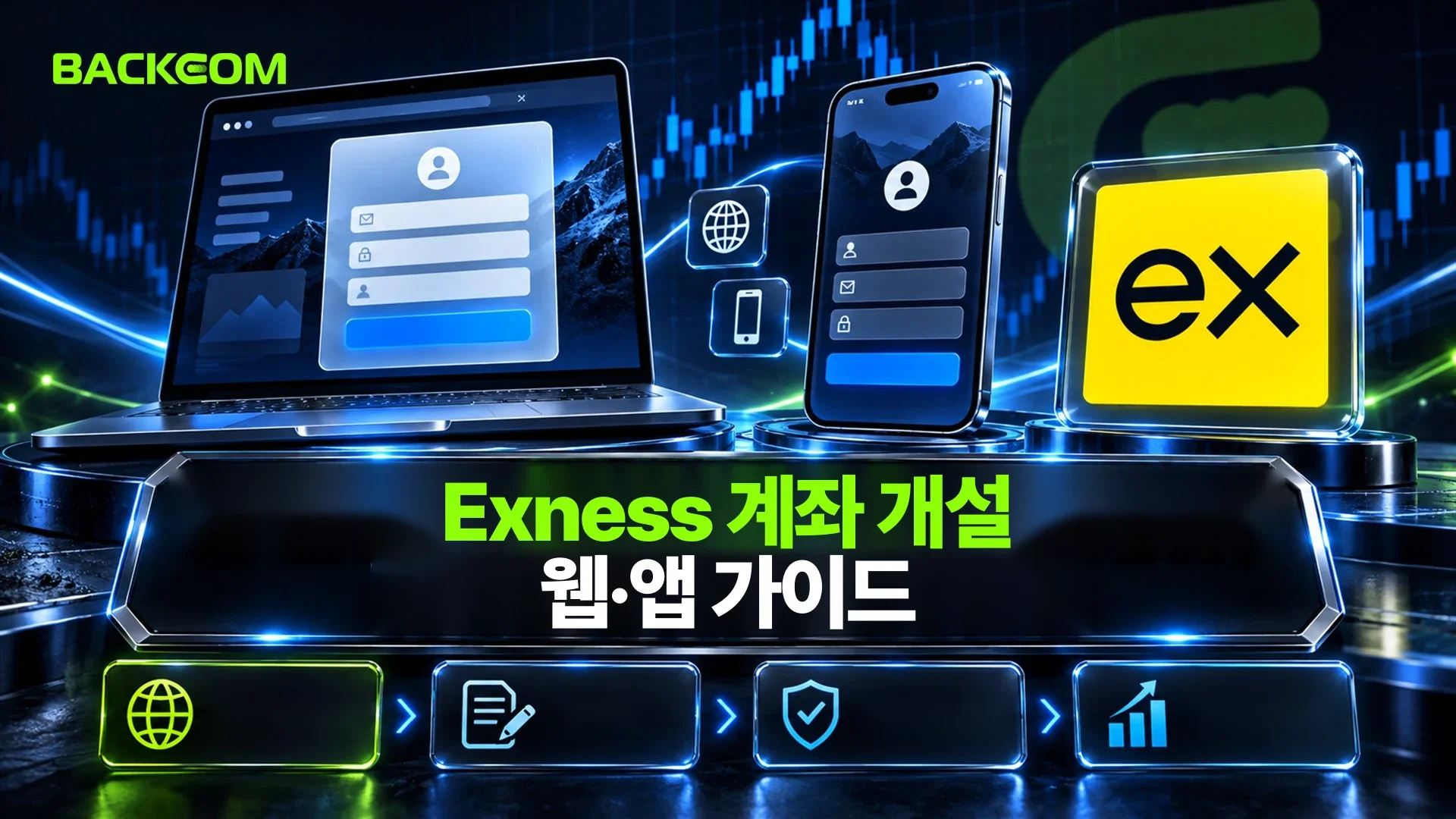
Personal Area(개인 영역)를 만드는 데는 이메일 주소와 비밀번호만 있으면 됩니다. 하지만 새 계정에는 입금 한도가 걸려 있을 수 있고, 첫 입금이 처리되기 전까지 MT5에 "trading is disabled"(거래 비활성화)가 표시될 수 있습니다. Exness 계좌 개설을 제대로 하려면 인증을 마치고, 거래 계좌를 고르고, 필요한 최소 금액 이상을 입금해야 합니다.
이 가이드는 웹사이트와 Exness Trade 앱, 2026년 10월 16일 기준 Exness 헬프 센터가 안내하는 인증 순서, 그리고 MT5를 설정할 때 고를 항목을 다룹니다. 이 글에서 Backcom.io는 처음부터 캐시백을 받고 싶은 분을 위해 파트너 코드를 입력하고 확인하는 방법까지 단계별로 설명합니다.
Exness 계좌 개설 전 준비할 것
Exness 가입은 나중에 바꿀 수 없는 선택을 하기 전에 여섯 가지를 미리 준비해 두면 훨씬 수월합니다.
| 준비할 것 | 중요한 이유 |
|---|---|
| 사용하지 않은 이메일 주소 | 이메일 하나로 Personal Area 하나를 만듭니다. 예전에 Google 로그인에 쓴 이메일도 마찬가지입니다. |
| 거주 국가 | 실제로 사는 곳을 고르세요. 이용 가능한 입출금 수단이 이에 따라 정해집니다. |
| 사용 중인 전화번호 | 문자 또는 전화로 6자리 코드를 받습니다. |
| 신분 증명 | 유효한 신분증, 여권 또는 운전면허증. 계좌 소유자는 만 18세 이상이어야 합니다. |
| 주소 증명 | 이름과 주소가 적힌, 6개월 이내 발행된 공과금 고지서 또는 거래 내역서. |
| Exness 파트너 코드 | backcomio. 이 칸은 선택 사항입니다. |
전체 순서는 다음과 같습니다.
이메일로 가입 → 이메일과 전화번호 인증 → Economic Profile 작성 → 신분 증명 제출 → 주소 증명 제출 → MT5 계좌 개설 → 첫 입금
서류를 보내기 전에 규제와 수수료를 다룬 Exness 리뷰를 읽어 보세요. 거래 관련 규정과 세금은 거주지에 따라 다릅니다. 입금하거나 지급금을 받기 전에 거주지의 규정을 확인하고 현지 세무 전문가와 상담하세요.
웹에서 Exness 계좌 개설하는 방법: 6단계
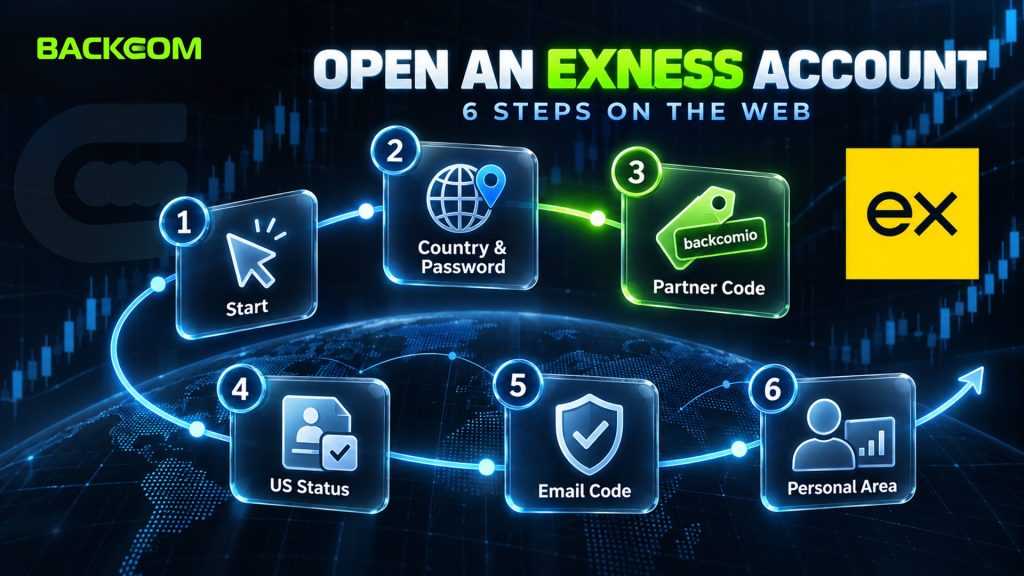
웹사이트에서 진행하는 Exness 계좌 개설은 2026년 10월 16일 기준 Exness 헬프 센터의 6단계를 따릅니다. 처음에는 이메일 주소와 비밀번호만 있으면 됩니다.
- 가입 링크 열기: 파트너 코드 backcomio가 붙은 상태로 Exness 공식 사이트를 여는 Backcom.io의 Exness 가입 링크를 이용한 뒤 "Create an Account"(계정 만들기)를 누릅니다. 시크릿 창을 쓰면 추천 정보가 유지되기 쉽습니다.
- 국가와 로그인 정보 선택: 실제 거주 국가를 고르세요. 이 값은 나중에 바꿀 수 없습니다. 이메일을 입력하고 화면의 규칙에 맞는 비밀번호를 정합니다.
- 원하면 파트너 코드 입력: Partner code(파트너 코드) 칸은 선택 사항입니다. backcomio를 입력하면 Personal Area가 Backcom.io에 연결되며, 잘못된 코드를 넣으면 칸이 비워집니다.
- 미국 거주 여부 확인: 미국 시민도 미국 세법상 거주자도 아니라는 확인란에 체크한 뒤 Continue(계속)를 누릅니다.
- 이메일 인증: 받은편지함으로 온 코드를 입력합니다. Google 로그인을 제공하는 경우에는 그 경로로 이메일 코드 인증을 건너뛸 수도 있습니다.
- Personal Area 열기: Exness Terminal에서 오른쪽 위 메뉴로 Personal Area에 들어간 뒤 전화번호를 추가하고 프로필 작성을 시작합니다.
Exness 가입 시 자주 생기는 문제와 해결 방법
가입이 멈췄다면 다음 원인을 확인하세요.
- 이미 등록된 이메일: 기존 Personal Area의 비밀번호를 찾거나 다른 이메일을 쓰세요. 공백이 들어갔는지, 예전에 Google 로그인으로 가입했는지도 확인하세요.
- 이메일 코드가 오지 않음: 스팸함을 확인하고 코드를 다시 보내거나, 브라우저 캐시를 지우거나 브라우저를 바꿔 보세요. 그래도 안 되면 1시간 기다린 뒤 Support Hub(지원 센터)에 티켓을 여세요.
- 문자가 오지 않음: 국가 번호를 확인하거나 전화로 받기를 요청하세요. Exness 헬프 센터에 따르면 하루 문자 발송 한도가 있고, 하루에 새 전화번호는 최대 5개까지 등록할 수 있습니다.
- 파트너 코드가 사라짐: 앞뒤 공백 없이 backcomio를 다시 입력하세요. 코드가 잘못되면 칸이 비워집니다.
Exness Trade 앱 가입: 모바일에서 계좌 개설하는 방법
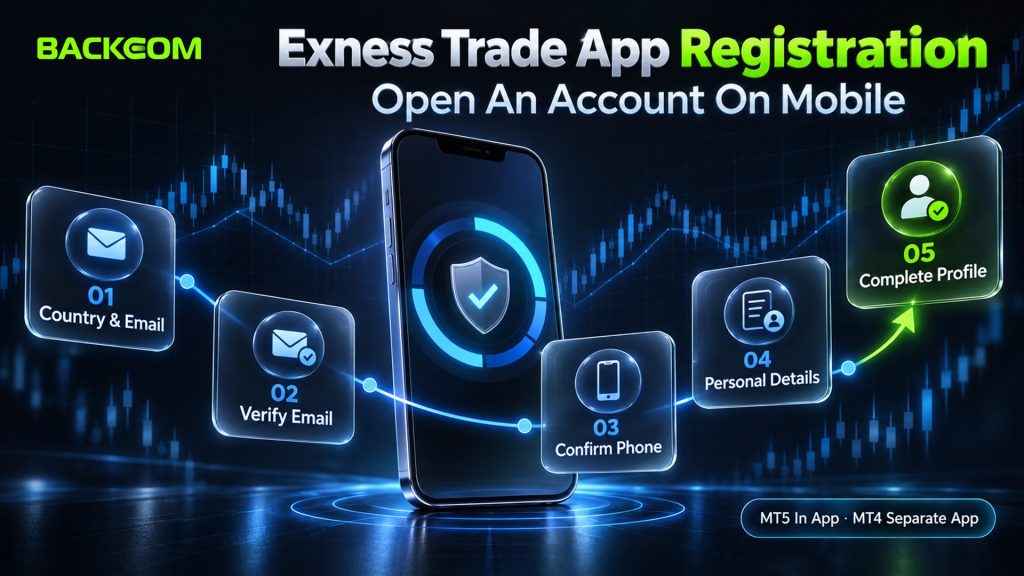
Exness Trade 앱 가입은 Exness Global Limited가 배포하는 앱에서 할 수 있습니다. 2026년 10월 16일에 확인한 App Store 정보에 따르면 iPhone은 iOS 16.0 이상이 필요합니다.
공식 스토어에서 내려받으세요: App Store의 Exness Trade 또는 Google Play의 Exness Trade.
화면 순서는 앱 버전에 따라 다를 수 있습니다.
- 계정 만들기: 거주 국가를 고르고, 이메일과 규칙에 맞는 비밀번호를 입력하며, 캡차가 나오면 풉니다.
- 거주지 확인: 미국 시민 또는 거주자가 아니라고 확인합니다.
- 이메일 인증: 받은편지함의 6자리 코드를 입력합니다.
- 전화번호 추가: 문자나 전화로 받은 6자리 코드를 입력해 확인합니다.
- 개인 정보 입력: 서류에 적힌 이름, 생년월일, 주소를 씁니다. 일부 현지화 화면은 성별도 물을 수 있습니다.
- 프로필 완성: 소득, 직업, 거래 경험을 신고하고 신분·주소 서류를 올린 뒤 Profile(프로필)에서 진행 상황을 확인합니다.
Exness Trade는 MT5만 지원하므로 MT4를 쓰려면 MetaTrader 4 앱이 필요합니다.
파트너 코드 참고: Exness 헬프 센터는 앱의 파트너 코드 입력란에 대해 설명하지 않습니다. 앱에 Partner code 칸이 보이면 계정을 만들기 전에 backcomio를 입력하세요. 보이지 않는다면 먼저 휴대폰 브라우저에서 위의 가입 링크로 가입한 뒤 앱에 로그인하세요.
웹 가입과 모바일 가입은 같은 Personal Area를 씁니다.
| 항목 | 웹사이트 | Exness Trade 앱 |
|---|---|---|
| 파트너 코드 입력란 | Partner code 있음 | 헬프 센터에 설명 없음 |
| 플랫폼 | MT4와 MT5 모두 개설 가능 | MT5만 |
| 서류 업로드 | JPEG, BMP, PNG 또는 PDF, 최대 50MB | 같은 형식과 한도 |
| 이럴 때 적합 | 코드를 넣어야 하거나 MT4가 필요할 때 | 모바일에서 MT5를 관리할 때 |
Exness 계좌 인증: 서류와 입금 한도
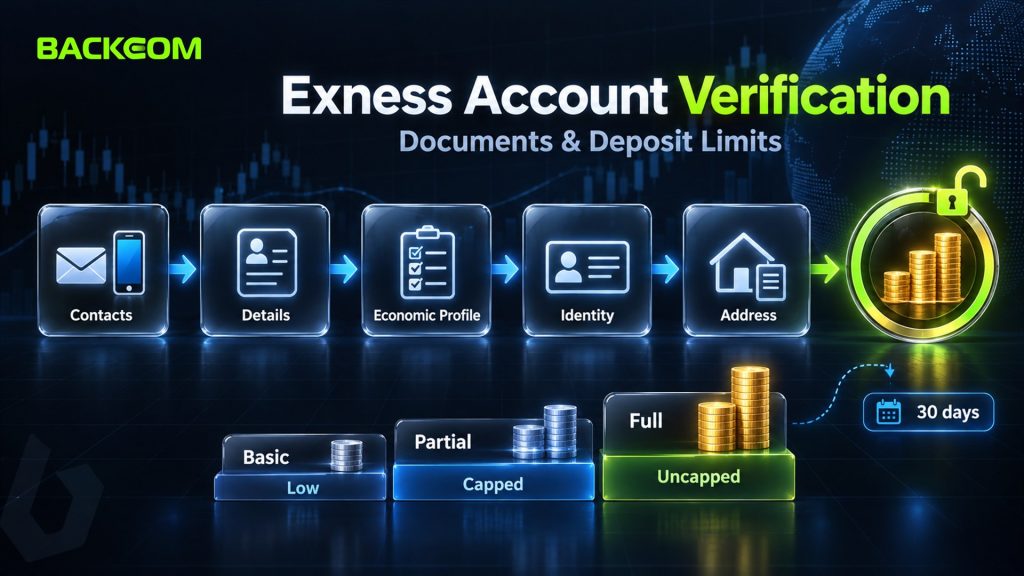
Exness 계좌 인증은 입금 한도가 풀리기 전에 신분과 거주지를 확인하는 절차입니다. Economic Profile(경제 프로필), 신분 증명(POI), 주소 증명(POA)으로 구성되며, 2026년 10월 16일에 확인한 Exness 헬프 센터는 서류 제출보다 Economic Profile을 먼저 안내합니다.
다음 순서대로 진행하세요.
- 이메일과 전화번호: 두 연락처를 모두 인증합니다.
- 개인 정보: 서류와 정확히 일치하게 입력합니다.
- Economic Profile: 설문에 답합니다.
- 신분 증명: 선명한 서류를 올립니다.
- 주소 증명: 거주지를 증명하는 서류를 올립니다.
인정되는 신분 증명과 주소 증명
다음 서류와 파일 형식을 준비하세요.
- POI: 사진과 이름이 일치하는 유효한 여권, 신분증 또는 운전면허증. 계좌 소유자는 만 18세 이상이어야 합니다.
- POA: 이름과 주소가 나오는 공과금 고지서, 거래 내역서, 세금 고지서 또는 거주 관련 서류로, 6개월 이내에 발행된 것.
- POA로 인정되지 않는 것: 병원비 청구서, 쇼핑 영수증, 보험 서류.
- 파일: JPEG, BMP, PNG 또는 PDF, 파일당 최대 50MB.
인증 전 입금 한도와 30일 기한
입금 가능 범위는 인증이 어디까지 진행됐는지에 따라 달라집니다.
| 인증 단계 | 완료한 항목 | 입금 한도 |
|---|---|---|
| Basic(기본) | 이메일 및/또는 전화번호, 개인 정보 | 낮음 |
| Partial(부분) | Economic Profile과 유효한 POI 추가 | 여전히 상한이 있지만 더 높음 |
| Full(전체) | POA 승인 | 상한 없음(결제 수단 한도는 적용) |
일부 지역은 전체 인증 전까지 입금을 막습니다. 2026년 10월 16일에 확인한 Exness 헬프 센터는 Personal Area에 표시되는 한도를 확인하라고 안내합니다.
전체 인증 기한 = 첫 입금일 + 30일
예전 헬프 센터 글에는 기한이 지난 계좌는 차단되어 출금만 가능하다고 적혀 있습니다. 가입일부터 기한이 시작된다고 짐작하지 말고 Personal Area에서 남은 일수를 확인하세요.
심사는 얼마나 걸리고, 서류는 왜 반려되나요?
Exness 헬프 센터는 심사에 최대 24시간을 잡고 있습니다. 서류가 심사 중일 때는 다시 제출할 수 없습니다. 이 시간이 지나도 결과가 없으면 Support Hub에 티켓을 여세요.
흔한 반려 사유는 다음과 같습니다.
- 흐린 이미지: 글자를 읽을 수 없습니다.
- 편집된 이미지: 서류 내용이 수정된 것으로 보입니다.
- 만료된 서류: 유효기간이 지났거나 곧 만료됩니다.
- 불완전한 이미지: 모서리나 페이지가 빠졌습니다.
- 잘못된 POA 또는 파일: 6개월이 지났거나, 인정되지 않는 서류이거나, 50MB를 넘습니다.
먼저 이메일이나 "Rejection reason"(반려 사유)을 읽으세요. 업로드가 10번 실패하면 고객 지원에 문의하세요.
Exness MT5 계좌 개설과 첫 입금
Exness MT5 계좌 개설은 Personal Area 안에서 시작합니다. 거래 계좌마다 고유한 번호, 서버, 비밀번호가 있으며, Exness 헬프 센터에 따르면 계좌 생성은 무료입니다.
만들기 전에 Exness 계좌 유형 고르기
첫 입금 요건은 계좌 유형에 따라 다릅니다.
| 계좌 유형 | 첫 입금 | 커미션 | 데모 제공 |
|---|---|---|---|
| Standard | 결제 수단 최소 금액 | 없음 | 예 |
| Standard Cent | 결제 수단 최소 금액, USD 5는 500 USC로 표시 | 없음 | 아니요 |
| Pro | USD 200부터, 지역에 따라 다름 | 없음 | 예 |
| Raw Spread | USD 200부터, 지역에 따라 다름 | 랏당 편도 최대 USD 3.50 | 예 |
| Zero | USD 200부터, 지역에 따라 다름 | 랏당 편도 USD 0.05부터 | 예 |
2026년 10월 16일 기준 Exness 헬프 센터에 따르면 Professional 계좌의 첫 입금액은 지역마다 다릅니다. 결제하기 전에 Personal Area를 확인하세요.
Professional 계좌의 최소 금액이 지역마다 다르기 때문에 이 가이드는 헬프 센터 수치를 사용했습니다. 다른 거래 조건은 Exness 계좌 유형 가이드에서 비교해 보세요.
Personal Area에서 Exness MT5 계좌를 여는 단계
다음 순서를 따르세요.
- My Accounts로 이동: 로그인한 뒤 "My Accounts"(내 계좌), 이어서 "Open Account"(계좌 개설)를 고릅니다.
- 유형 선택: Standard, Standard Cent, Pro, Raw Spread, Zero 중 하나를 고릅니다.
- Real(실계좌) 또는 Demo(데모) 선택: 필요하면 Demo를 고릅니다. 단, Standard Cent는 데모가 없습니다.
- 설정: 통화, 별칭, 최대 레버리지, MT5, 거래 비밀번호를 정합니다. Pro는 체결 방식도 묻습니다.
- 정보 저장: 배정된 계좌 번호, 서버, 거래 비밀번호를 기록해 둡니다.
계좌 유형과 서버는 개설 후 바꿀 수 없습니다. 다른 유형이 필요하면 계좌를 하나 더 여세요. 점 세 개 메뉴에서 별칭을 바꾸고 "Adjust leverage"(레버리지 조정)를 쓸 수 있습니다. 입금하지 않은 계좌에는 "trading is disabled"가 표시될 수 있습니다. 계좌 번호, 서버, 비밀번호가 어떻게 함께 작동하는지는 Exness MT4/MT5 로그인 가이드에서 설명합니다.
첫 입금: 어떤 최소 금액이 적용되나요?
결제 수단마다 자체 최소 금액이 있습니다. 첫 입금은 계좌 유형의 첫 입금 요건과 결제 수단의 최소 금액 중 더 높은 쪽을 충족해야 합니다. Exness 헬프 센터의 예시처럼 계좌가 USD 200을, 결제 수단이 USD 10을 요구한다면 첫 입금은 여전히 최소 USD 200이어야 합니다.
Exness 파트너 코드: 캐시백과 Exness Checker
Exness 파트너 코드는 Personal Area를 소개 파트너에 연결합니다. Exness는 이 코드가 파트너 링크의 마지막 부분이라고 설명합니다. 2026년 10월 16일 기준 Exness 캐시백 페이지는 backcomio에 대해 다음 조건을 안내합니다.
- 요율: 상품·계좌 유형별로 매일 바뀌며 Exness 캐시백 페이지에 실시간으로 표시됩니다.
- 지급 시각: 매일 UTC 04:00–06:00(KST 13:00–15:00)에 처리됩니다.
- 입금 위치: USD 또는 USC로 거래 계좌에 입금됩니다.
- 대상: 최소 거래량은 없지만, 실계좌 Standard, Standard Cent, Pro, Raw Spread, Zero만 해당됩니다.
Exness 캐시백 페이지에는 계좌 유형별 요율과 코드가 적용된 계좌 개설 버튼이 있습니다. Backcom.io는 Exness의 독립 소개 브로커(IB)로, 브로커에게서 받는 커미션 일부를 트레이더에게 캐시백으로 돌려줍니다. 위험 고지를 참고하세요.
첫 거래 전에 Exness Checker로 연결을 확인하세요.
- Check Email(이메일 확인): 등록 이메일을 입력해 Personal Area가 Backcom.io에 연결됐는지 확인합니다.
- Check Backcom(캐시백 연결 확인): 거래 계좌 번호를 입력해 캐시백 연결 여부를 확인합니다.
- Reports(리포트): 선택한 기간에 캐시백이 계산된 거래를 보거나 CSV로 내려받습니다.
이미 Exness 계좌가 있거나 파트너 코드를 깜빡했다면?
다른 이메일로 Personal Area를 새로 열고 backcomio를 입력한 뒤, 같은 전화번호와 서류를 다시 쓸 수 있습니다. 또는 Exness 고객 지원을 통해 파트너 변경을 요청할 수 있습니다. Exness는 요청을 건별로 심사하며, 캐시백 페이지는 처리 기간을 24–48시간으로 안내합니다. 기존 거래 계좌는 이전 파트너에 남으므로 MT4 또는 MT5 계좌를 새로 만드세요. Exness 파트너 이전 가이드를 참고하세요.
Exness 가입에 대해 자주 묻는 질문(FAQ)
Exness 가입은 무료인가요?
네. 2026년 10월 16일에 확인한 Exness 헬프 센터에 따르면 Personal Area 가입과 거래 계좌 생성 모두 무료입니다. 입금은 별개입니다. Standard와 Standard Cent의 최소 금액은 결제 수단을 따르고, Pro, Raw Spread, Zero는 지역에 따라 USD 200부터 시작합니다. 입금하기 전에 Personal Area에 표시된 금액을 확인하세요.
Exness 계좌 인증은 얼마나 걸리나요?
Exness 헬프 센터에 따르면 서류 심사는 최대 24시간이 걸릴 수 있습니다. 더 오래 걸리면 Support Hub에 티켓을 여세요. 글자가 잘 읽히는 신분증 이미지와 6개월 이내 발행된 POA를 준비하면 반려를 줄일 수 있습니다. 처음 제출한 서류가 심사 중일 때는 다른 서류를 올릴 수 없습니다.
전체 인증 전에 입금하고 거래할 수 있나요?
가능할 수도 있지만 입금 한도가 낮게 유지되고, 일부 지역은 인증이 끝날 때까지 입금을 막습니다. 첫 입금이 없는 MT5 계좌에는 "trading is disabled"가 표시될 수 있습니다. 예전 헬프 센터 글은 첫 입금부터 30일 안에 인증을 마쳐야 하며, 기한이 지나면 출금만 할 수 있다고 설명합니다.
이메일 하나로 Exness 계좌를 몇 개까지 열 수 있나요?
이메일 하나로 Personal Area 하나를 만듭니다. 그 안에서 Standard 계좌는 실계좌 MT5 100개, 실계좌 MT4 100개, 플랫폼별 데모 100개까지 열 수 있습니다. 이는 거래 계좌 수이지, Personal Area를 따로 여러 개 만든다는 뜻이 아닙니다. 로그인 이메일과 각 거래 계좌의 서버, 비밀번호는 구분해서 관리하세요.
Exness 파트너를 바꾸려면 어떤 조건이 필요한가요?
Exness 헬프 센터는 정해진 자격 요건 목록을 공개하지 않았습니다. 변경 요청에는 소유자 확인과 Exness의 개별 심사가 필요합니다. 승인되지 않으면 다른 이메일로 Personal Area를 만들고 Exness 파트너 코드 backcomio를 입력하면 됩니다. 기존 계좌는 이전 파트너에 남으므로 새 거래 계좌를 열고 Exness Checker에서 연결을 확인하세요.
결론: 거래 전에 인증부터 끝내세요
Exness 계좌 개설은 이메일 주소로 시작하지만, 실제로 거래하려면 알맞은 계좌 설정, 인증, 충분한 첫 입금이 필요합니다. 신분과 주소 서류를 따로 준비하고, POI와 POA 전에 Economic Profile을 작성한 뒤, MT5 계좌 유형을 신중하게 고르세요. 입금액은 계좌 유형과 결제 수단의 최소 금액 중 높은 쪽 이상이어야 합니다.
캐시백을 원한다면 Exness 캐시백 페이지를 이용하고, Exness Checker로 파트너 연결을 확인하고, 캐시백 요율, 계산, 지급 가이드를 읽어 보세요.
면책 조항: Backcom.io는 2026년 10월 16일 기준 Exness 헬프 센터, 앱 스토어 정보, 캐시백 페이지를 바탕으로 이 정보를 정리했습니다. 정보 제공용일 뿐 투자 조언이 아닙니다. 레버리지를 쓰는 외환(FX)과 CFD 거래는 자본 전부를 잃을 수 있습니다. 절차, 한도, 캐시백 요율은 바뀔 수 있습니다.
이 글이 도움이 되었나요?