Backcom.io 가입 방법: 계정을 만들고 크립토 수수료 페이백 받기

Backcom.io 가입 방법을 알면 거래소와 브로커 계정을 페이백 프로그램에 연결해, 돌려받는 거래 수수료를 한곳에서 추적하고 정산받고 출금할 수 있습니다. Backcom.io 계정은 이 모든 것을 묶는 대시보드입니다. 파트너 링크로 거래소 계정을 여는 것은 절반일 뿐입니다. 매주 월요일에 지급되는 몫은 이 계정 안의 지갑으로 들어오고, 그 지갑은 사용자가 연결한 UID만 알아보기 때문입니다. 이 가이드는 2026년 11월 기준 가입 양식을 따라 회원가입, 6자리 이메일 인증, 크립토 수수료 페이백(캐시백)을 위한 거래소 UID 연결이나 외환(FX) 계좌 연결, 적립 내역 확인과 출금까지 설명합니다.
1. 페이백을 받기 전에 계정이 필요한 이유
계정은 거래 계정과 지급을 이어 주는 다리입니다. 거래소와 브로커는 거래량과 커미션을 파트너 프로그램에 보고하고, 앱은 그 데이터를 사용자가 추가한 UID와 거래 계좌에 맞춰 연결합니다.
실제로 계정은 세 가지 일을 합니다.
- 거래 계정 연결: 크립토 거래소 UID와 FX 브로커 계좌가 Rebates 메뉴 아래에 나란히 표시됩니다.
- 주간 지급분 수령: 페이백 일부가 앱을 통해 지급되는 경우, 매주 월요일에 직전 월요일~일요일(UTC) 기간분이 정산되어 앱 지갑에 입금됩니다. 한국 시간(KST)으로는 월요일 09:00에 정산 주가 바뀝니다.
- 출금과 고객 지원: 잔고는 연결한 거래소 UID나 인증된 지갑으로 출금되고, Support 메뉴에서 계정에 연결된 문의 티켓을 열 수 있습니다.
가입 양식에는 결제 단계가 없으며, 페이백은 거래소가 파트너 프로그램에 이미 지급하는 커미션에서 나옵니다. 수수료 등급, 스프레드, 주문 체결은 그대로 유지됩니다.
| 거래소 | 거래 수수료 대비 총 페이백 | 거래소가 직접 지급 | 앱 지갑으로 지급 |
|---|---|---|---|
| OKX | 50% | 20%, 매시간 | 30%, 매주 월요일 |
| Bybit | 50% | — | 50%, 매주 월요일 |
| Binance | 최대 30% | — | 30%, 매주 월요일 |
| Bitget | 50% | 20%, 매일 | 30%, 매주 월요일 |
| MEXC | 50% | 20%, 매일 | 30%, 매주 월요일 |
| Gate.io | 60% | 20%, 매일 | 40%, 매주 월요일 |
| BingX | 50% | 50%, 매일 | — |
| KuCoin | 60% | 60%, 매일 | — |
| Bitunix | 60% | 60%, 즉시 | — |
2026년 11월 기준 각 거래소 페이백 페이지에 게시된 요율입니다. 바뀔 수 있으므로 가입 전에 현재 페이지를 확인하세요. 전체 조건은 OKX 페이백 같은 각 거래소 페이지에 있습니다. Backcom.io는 위 거래소들의 독립 소개 브로커(IB/제휴사)이며, 페이백은 거래소가 Backcom.io에 지급하는 커미션에서 지급됩니다. 자세한 내용은 위험 고지를 참고하세요.
2. Backcom.io 가입 방법: 단계별 안내
가입은 짧은 화면 두 개와 이메일 코드 하나로 끝납니다. 컴퓨터나 휴대폰 브라우저에서 가입 페이지를 엽니다. 휴대폰에서는 먼저 짧은 소개 화면이 나오므로 Create account를 눌러 양식으로 이동합니다. 컴퓨터에서는 양식이 바로 열립니다.
1단계: 기본 정보 입력하기
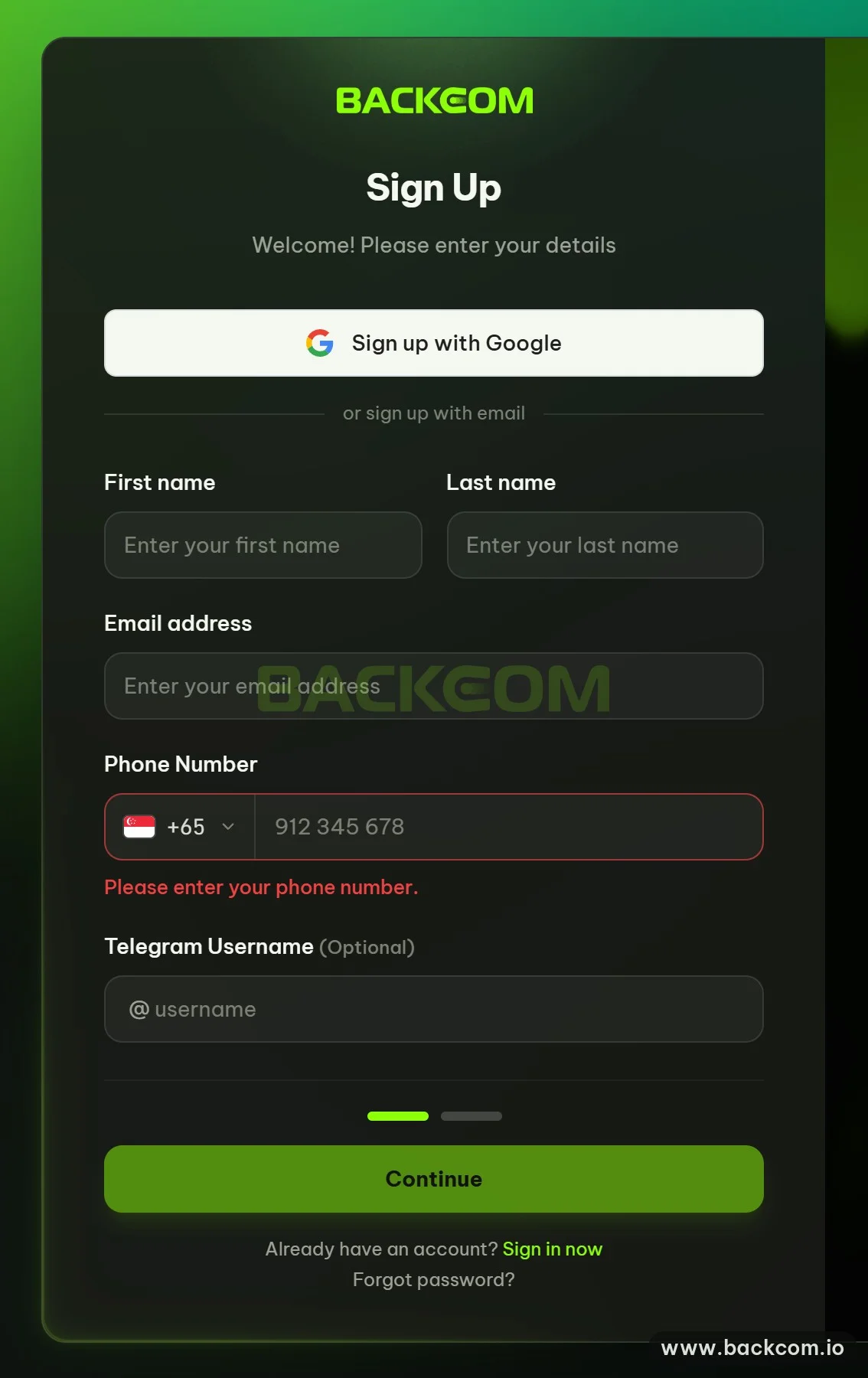
Sign Up이라는 제목의 첫 화면에서는 계정을 식별할 연락처 정보를 입력합니다.
- First name / Last name(이름 / 성): 둘 다 입력해야 다음으로 넘어갈 수 있습니다.
- Email address(이메일 주소): 인증 코드와 이후 출금 코드가 이 주소로 오므로, 지금 바로 열어 볼 수 있는 메일함을 고르세요.
- Phone Number(전화번호): 필수 항목입니다. 국가 번호를 고른 뒤 번호를 입력합니다. 앱은 해당 국가의 번호 형식을 확인하며, 다른 계정이 이미 쓰는 번호는 받지 않습니다.
- Telegram Username (Optional): 선택 항목입니다. 입력란 앞에 @ 기호가 이미 표시되어 있으므로 사용자 이름만 입력합니다.
입력을 마치면 Continue를 클릭합니다. 이름 칸과 올바른 이메일 주소가 채워지기 전까지 버튼은 흐리게 표시됩니다.
2단계: 비밀번호 설정하기
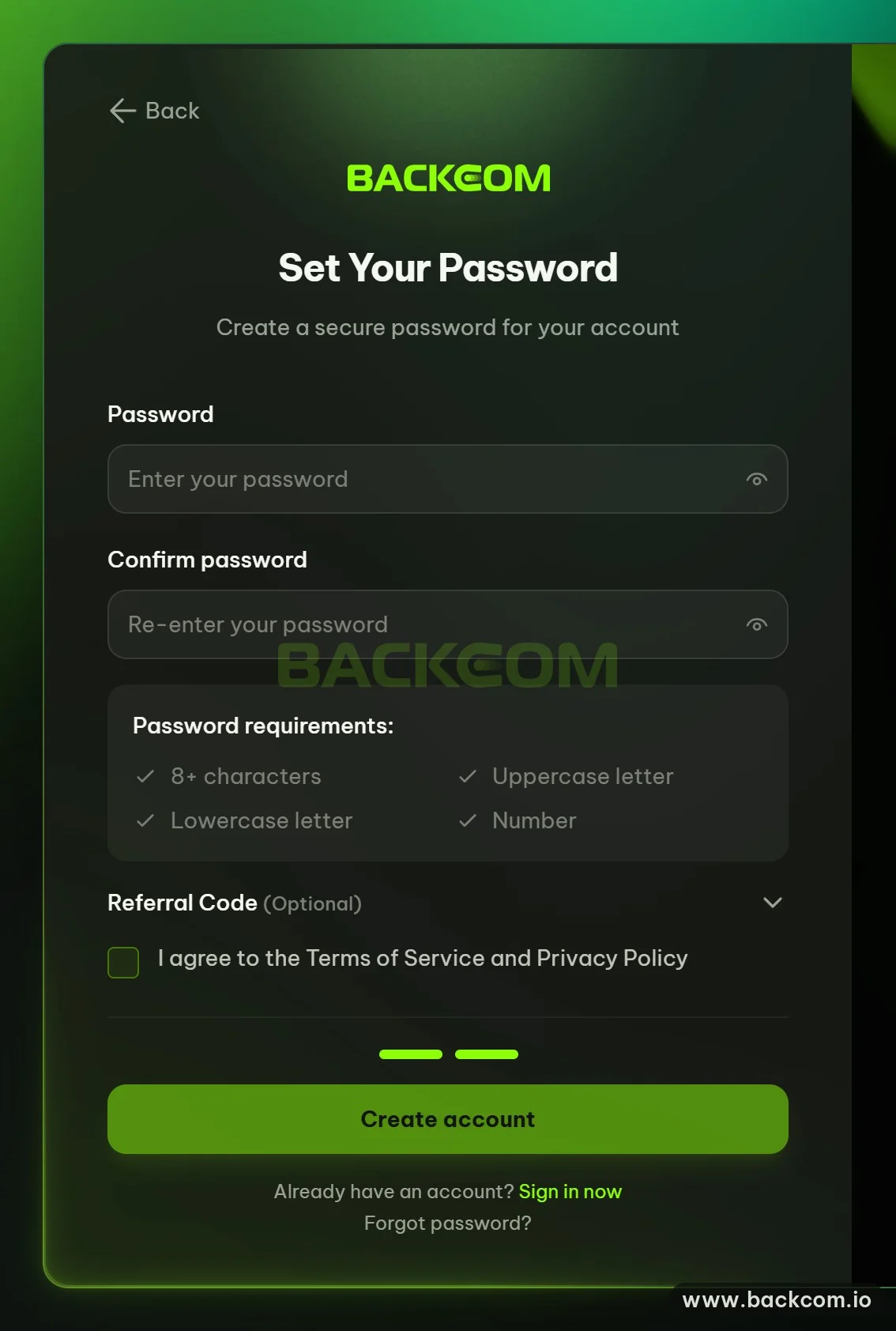
두 번째 화면인 Set Your Password에서 계정 만들기를 마칩니다.
- 비밀번호를 입력하고 Confirm password에 한 번 더 입력합니다.
- 네 가지 비밀번호 조건을 충족합니다. 8자 이상, 대문자, 소문자, 숫자이며, 조건을 하나씩 충족할 때마다 초록색으로 바뀝니다.
- Referral Code (Optional)는 누군가에게 코드를 받은 경우에만 엽니다. 초대 링크로 들어왔다면 코드가 이미 채워져 있습니다.
- 이용약관(Terms of Service)과 개인정보처리방침(Privacy Policy) 동의란에 체크한 뒤 Create account를 클릭합니다.
국가 입력란은 없습니다. 앱이 국가를 자동으로 감지하고, 제출할 때 백그라운드에서 reCAPTCHA 확인을 실행합니다.
Google 계정으로 가입하기
첫 화면 맨 위에 Sign up with Google이 있습니다. Google이 이미 인증한 주소를 쓰기 때문에 Google 가입은 이메일 코드 단계를 건너뛰고 바로 대시보드를 엽니다. 초대 링크로 들어왔다면 추천 코드도 Google 가입에 함께 적용됩니다.
3. 6자리 코드로 이메일 인증하기
이메일로 가입했다면 이메일 인증은 필수입니다. 코드가 승인될 때까지 대시보드는 잠겨 있습니다. Create account를 클릭하면 앱이 바로 Verify your email 화면을 열고 1단계에서 입력한 주소로 6자리 코드를 보냅니다.
- 이메일을 열고 숫자 여섯 자리를 복사합니다.
- 코드 입력란에 입력하고 Verify를 클릭합니다.
- "Email verified" 메시지가 나오면 대시보드가 열립니다.
이 단계에서 생기는 지연은 대부분 다음 규칙으로 설명됩니다.
- 코드는 10분 후 만료됩니다. 만료된 코드를 넣으면 "The code is invalid or has expired."가 표시됩니다.
- Resend code는 60초 카운트다운이 끝나야 활성화되며, 새 코드를 받으면 이전 코드는 취소되므로 항상 가장 최근 이메일을 쓰세요.
- 메일이 오지 않으면 코드를 다시 요청하기 전에 스팸함과 프로모션함을 확인하세요. 짧은 시간에 너무 많이 요청하면 "please wait a few minutes" 메시지가 나옵니다.
- 주소를 잘못 입력했다면 Use a different account로 로그아웃한 뒤 올바른 이메일로 다시 가입합니다.
이 단계는 일찍 끝내 두세요. 출금, 출석 체크, 보상 수령에는 모두 인증된 이메일이 필요합니다.
4. 크립토 페이백을 위한 거래소 UID 연결 방법
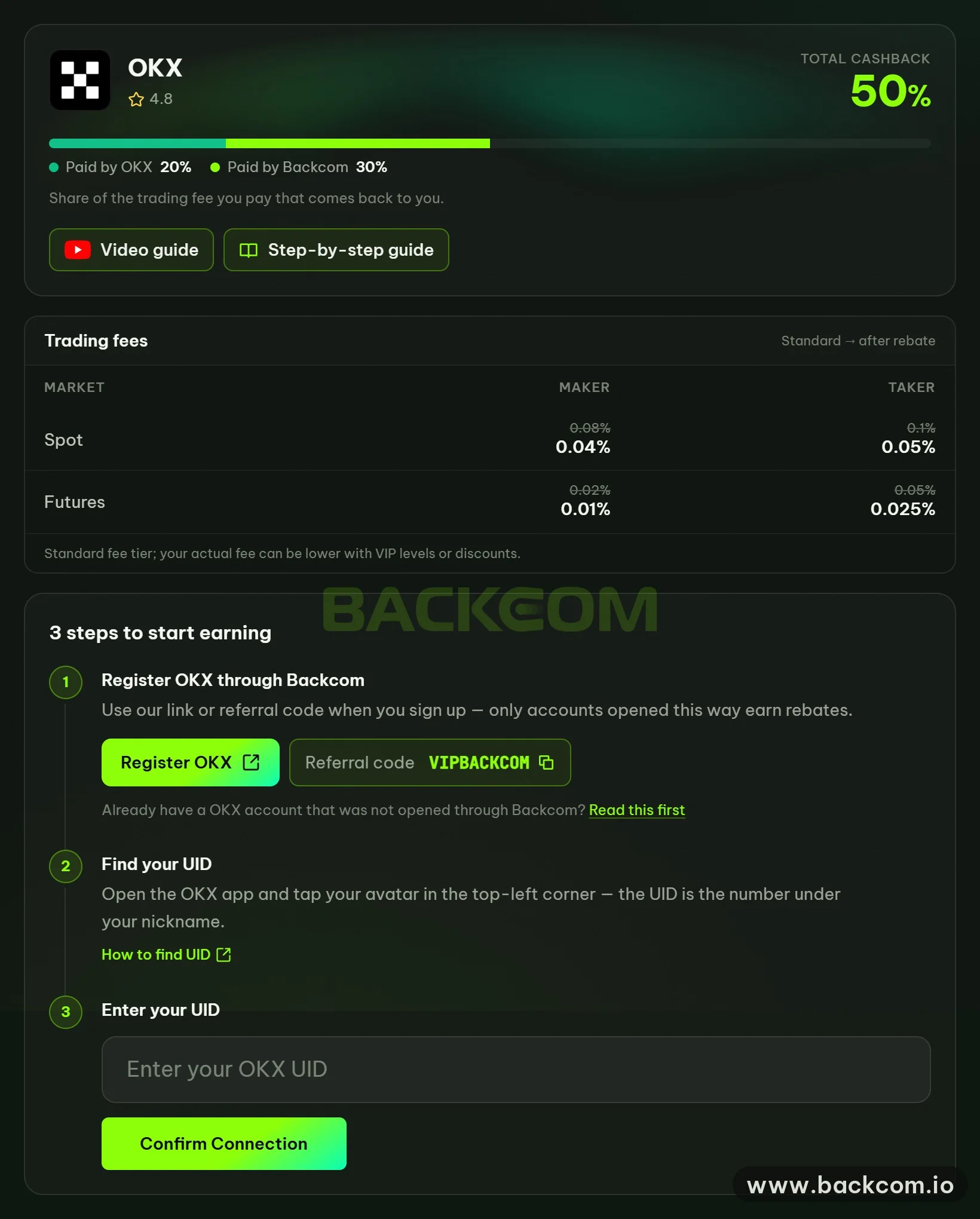
거래소 UID를 연결하면 앱이 어떤 거래소 계정이 내 것인지 알게 되어, 그 계정의 페이백이 내 이름으로 집계됩니다. Rebates → Crypto Rebates를 열고 Connect Exchanges를 클릭한 뒤 거래소를 골라 패널의 세 단계를 따릅니다.
- 파트너 링크나 코드로 가입합니다. 패널에 거래소 가입 버튼과 추천 코드가 표시됩니다. 이렇게 개설한 계정만 페이백을 받으며, 대부분의 거래소는 기존 계정에 나중에 코드를 붙일 수 없습니다.
- UID를 찾습니다. 거래소 앱에서 왼쪽 위 프로필 사진을 누르면 닉네임 아래에 있는 숫자가 UID입니다. How to find UID 링크를 누르면 해당 거래소의 안내가 열립니다.
- UID를 입력하고 제출합니다. 앱이 UID 제출을 확인하고 거래소와 대조합니다. 대부분 몇 분 안에 확인이 끝나며, 연결이 승인되면 이메일을 받습니다.
승인되기 전까지 연결은 Pending review(검토 대기)로 표시되며, 잠시 기다리는 것은 정상입니다.
연결할 때 다음 사항을 기억하세요.
- 바이낸스 UID는 숫자로만 되어 있으므로 양식은 문자, 공백, 기호를 받지 않습니다.
- Connect another account로 한 거래소에 UID를 여러 개 연결할 수 있습니다. 서브 계정은 페이백을 물려받지 않으므로 거래에 쓰는 UID는 모두 연결해야 합니다.
- 다른 계정에 이미 연결된 UID는 거절되며, 본인 UID라면 고객 지원팀이 소유 여부를 확인해 줄 수 있습니다.
- "Not Open"은 해당 거래소가 지금 새 연결을 받지 않는다는 뜻입니다.
기존 계정을 어떻게 처리하는지를 포함한 거래소별 단계는 바이비트 페이백과 바이낸스 페이백 페이지에 있습니다.
5. FX 브로커 계좌 연결 방법
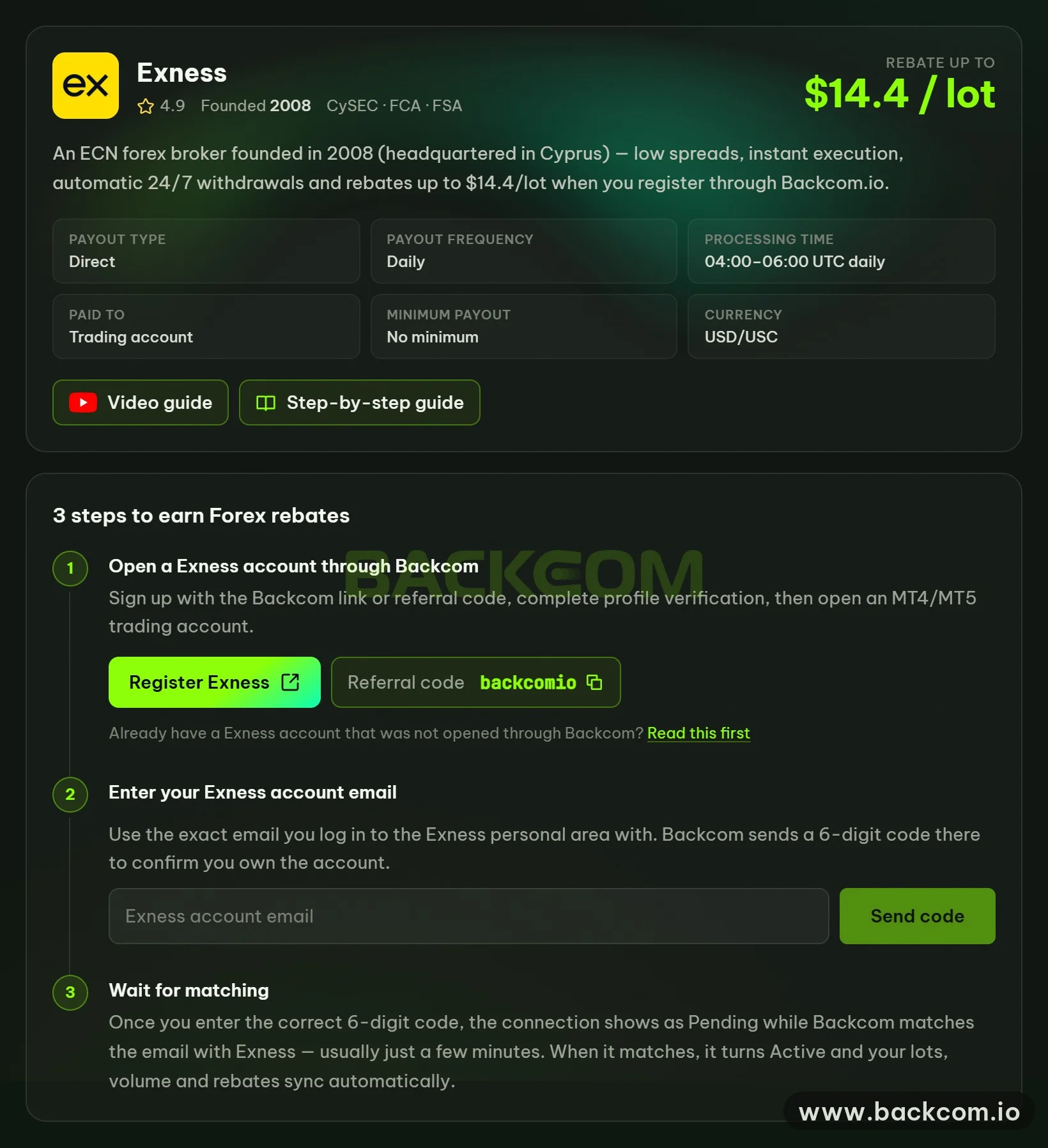
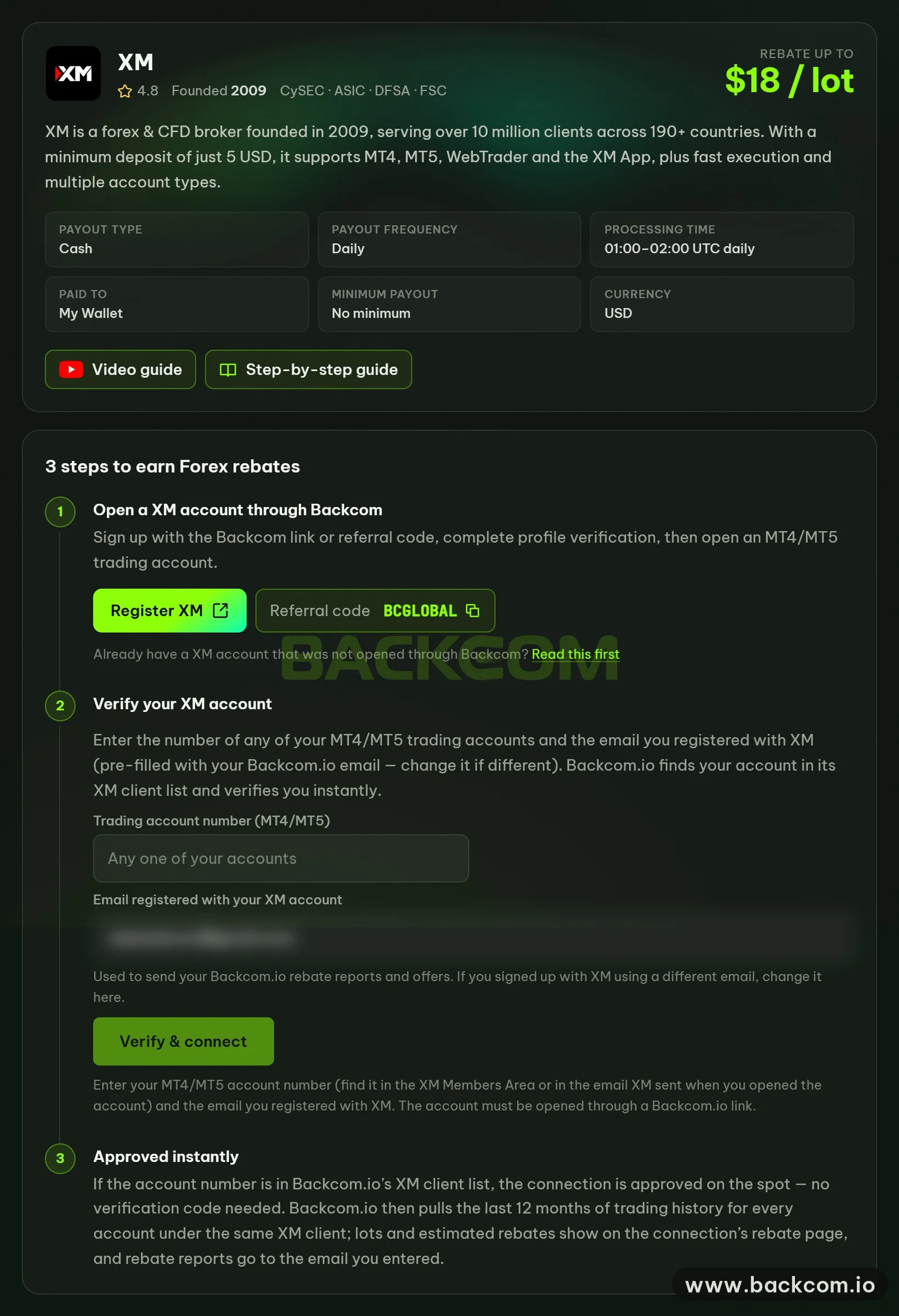
FX 계좌도 같은 연결 페이지의 Forex 탭을 쓰지만, 소유 확인은 UID 대신 브로커 이메일이나 계좌 번호로 합니다. FX 캐시백은 IB 커미션의 일부이며, 랏마다 브로커에 따라 IB 커미션의 최대 100%까지 적립됩니다. 연결 방법은 브로커마다 다릅니다.
| 브로커 | 입력하는 정보 | 연결 승인 방식 |
|---|---|---|
| Exness, Vantage | 브로커 개인 영역(Personal Area) 이메일, 그다음 그 이메일로 받은 6자리 코드 | 이메일을 대조하는 동안 Pending, 보통 몇 분 뒤 Active |
| HFM | Wallet ID, 그 아래 있는 MT4/MT5 계좌 중 하나의 번호, HFM 이메일 | 세 가지가 브로커 기록과 일치하면 즉시 |
| XM | MT4/MT5 계좌 중 하나의 번호와 XM에 등록한 이메일 | 계좌가 프로그램의 XM 고객 목록에 있으면 즉시 |
크립토와 마찬가지로 1단계는 패널에 표시된 링크나 코드로 브로커 계좌를 여는 것입니다. HFM Wallet ID는 myHF의 My Wallet에서, XM 계좌 번호는 Members Area와 계좌 개설 때 XM이 보낸 이메일에서 확인할 수 있습니다.
연결이 승인되면 앱이 최근 거래 내역을 불러와 랏, 거래량, 캐시백을 자동으로 동기화합니다. 앱이 아직 어떤 브로커의 데이터를 불러오지 못하면 패널에는 가입 링크와 코드만 표시됩니다. 이미 다른 파트너를 통해 거래하고 있습니까? Exness IB 이전 가이드에서 이전 방법을 설명하며, 지급 시기는 Exness 캐시백과 XM 캐시백 페이지에 나와 있습니다.
6. 대시보드에서 페이백 내역 확인하기
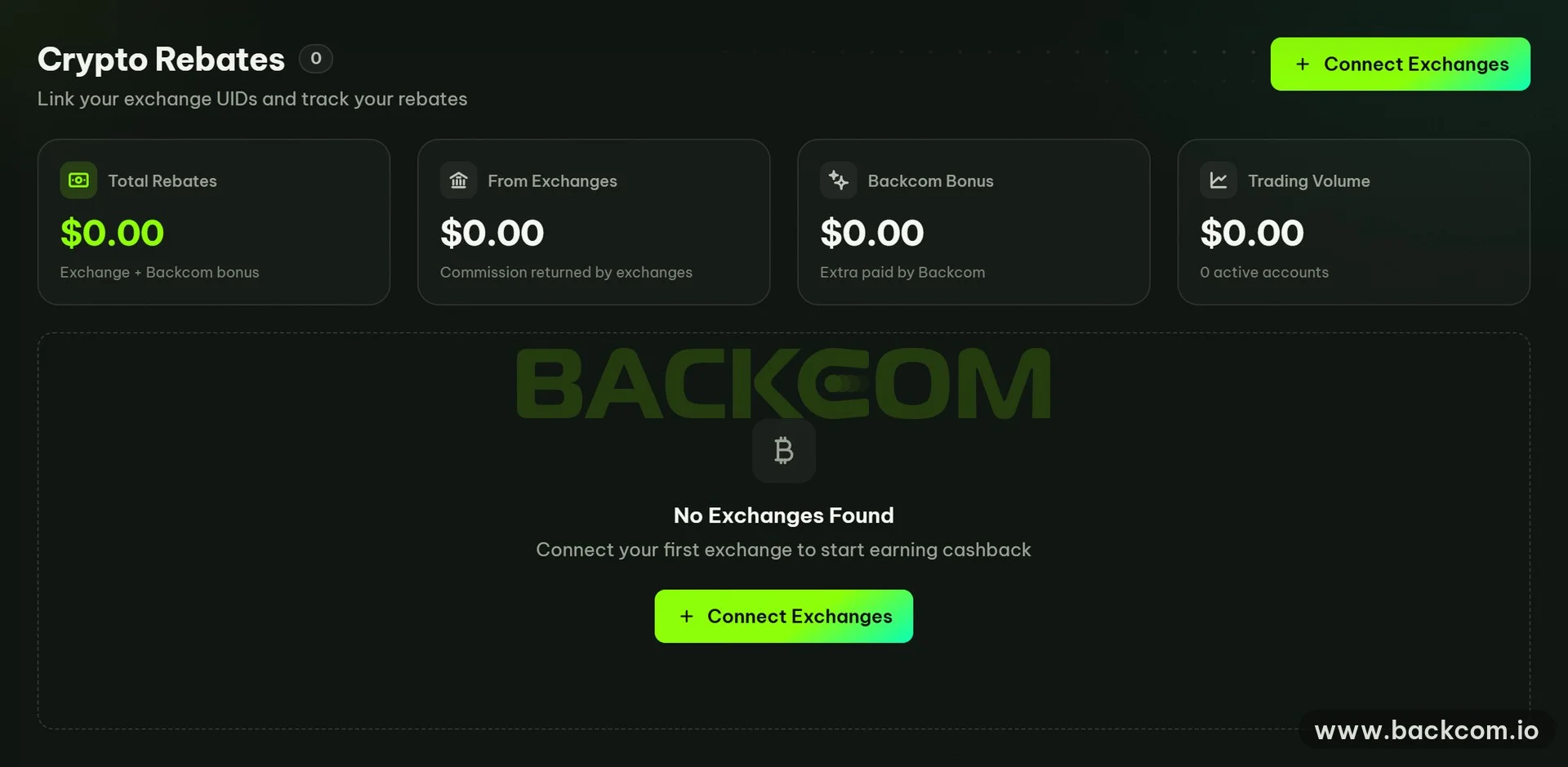
내역 확인은 Rebates 메뉴에서 하며, 크립토 거래소용 페이지와 FX 브로커용 페이지가 따로 있습니다.
Crypto Rebates에서는 다음을 볼 수 있습니다.
- All, Active, Pending, Rejected 탭: 멈춰 있는 연결을 쉽게 찾을 수 있습니다.
- Total Rebates: 거래소가 지급한 몫과 앱을 통해 지급된 몫을 합한 금액입니다.
- 월요일 정산 대기 추정액: 각 UID 카드에 표시됩니다. 공식 금액은 UTC 기준 월요일~일요일 기간에 대해 월요일에 확정됩니다.
- "Paid by exchange" 표시: 거래소 계정으로 바로 보내진 몫에 붙으며, 이 금액은 앱 지갑에 들어오지 않습니다.
일부 거래소는 API로 거래량을 공유하지 않으므로 월요일 정산 때만 수치가 업데이트됩니다. Forex Rebates에서는 연결한 계좌마다 랏, 거래량, 캐시백과 일별 내역을 담은 카드가 표시됩니다.
7. 앱 지갑에서 페이백 출금하는 방법
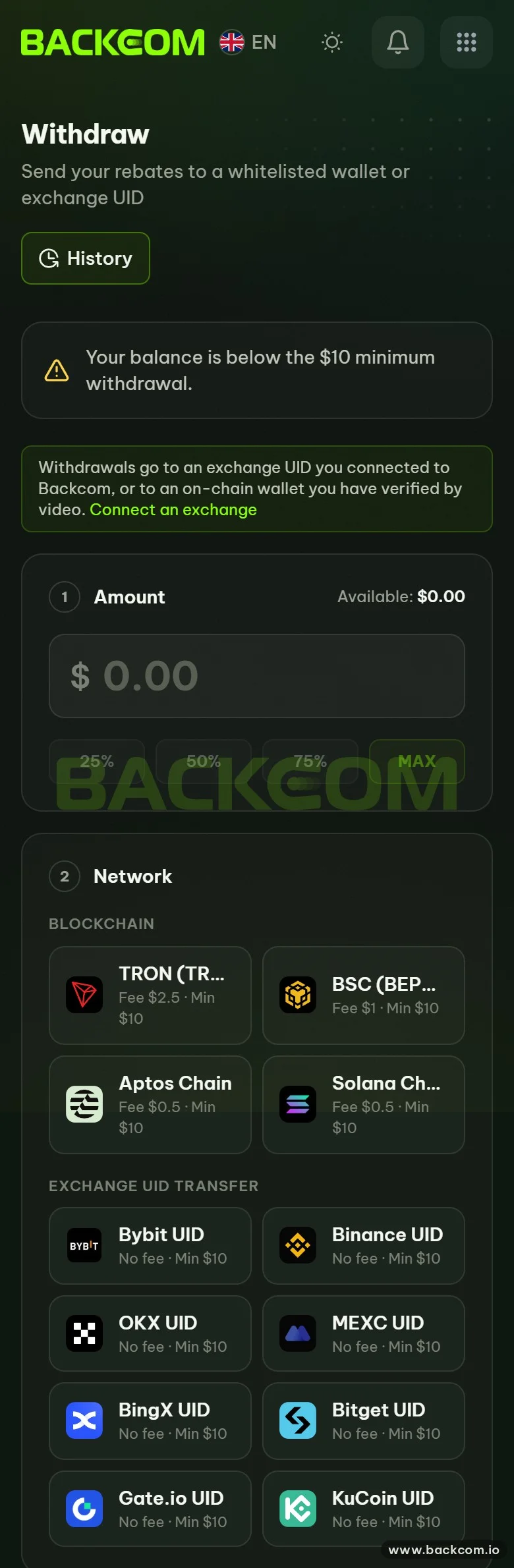
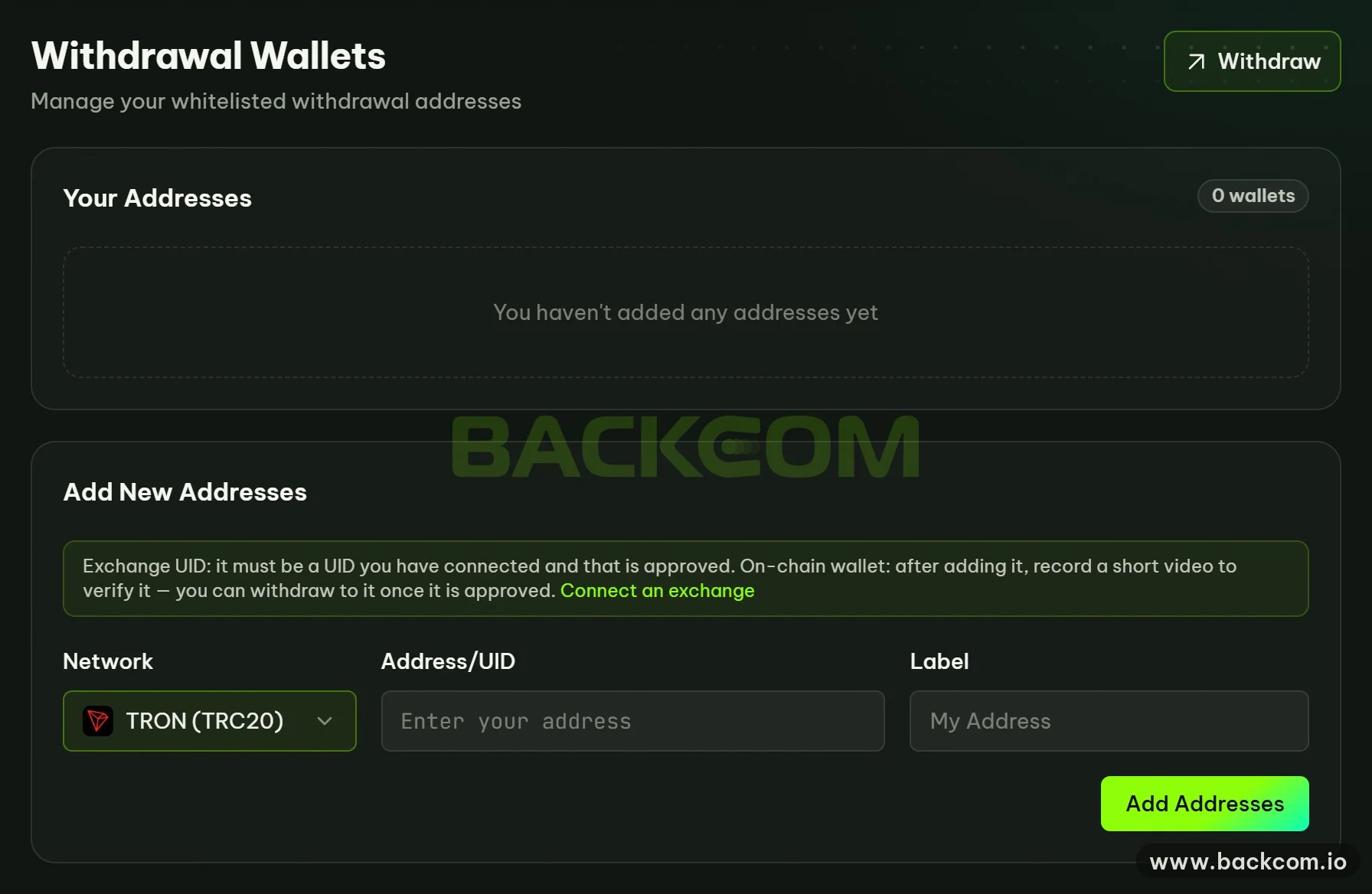
이메일이 인증되어 있고 잔고가 선택한 네트워크의 최소 금액을 넘으면 앱 지갑에 입금된 페이백을 출금할 수 있습니다. Rebates → Withdraw를 열고 양식을 채웁니다.
- Amount(금액): 출금 가능 잔고가 표시되며, 금액은 소수점 둘째 자리까지 입력할 수 있습니다.
- Network(네트워크): 거래소 UID 이체나 블록체인 네트워크를 고릅니다. 옵션마다 최소 금액과 수수료가 표시됩니다.
- 받는 지갑: 화이트리스트에 등록된 지갑을 고르거나 Settings → Whitelist에서 추가합니다.
- 요약: 금액, 네트워크 수수료, 실제 수령액을 확인한 뒤 Send confirmation code를 클릭합니다.
- 확인: 5분 동안 유효한 이메일의 6자리 코드를 입력하고, 2단계 인증(2FA)을 켰다면 2FA 코드도 입력합니다.
이 확인을 마친 뒤에야 잔고에서 자금이 빠져나갑니다. 돈이 갈 수 있는 곳은 두 가지 안전 규칙으로 정해집니다.
- 거래소 UID 이체는 내가 연결해 승인된 UID로만 보낼 수 있으므로 다른 사람의 UID는 내 페이백을 받을 수 없습니다.
- 온체인 지갑은 Settings → Whitelist에서 그 지갑의 영상 인증이 승인된 뒤에만 자금을 받을 수 있습니다.
양식은 대기 중인 출금을 한 번에 하나만 허용하며, 수수료는 처리 시점에 조금 달라질 수 있습니다. Settings → Security에서 2단계 인증을 켜면 모든 출금에 코드가 하나 더 추가됩니다.
8. 자주 생기는 가입·연결 오류와 해결 방법
오류는 대부분 오타, 만료된 코드, 파트너 링크 밖에서 개설한 계정 때문에 생깁니다. 아래 메시지는 앱에 표시되는 그대로입니다.
| 앱에 표시되는 메시지 | 뜻 | 해결 방법 |
|---|---|---|
| This phone number is not valid. Check the country code and the number. | 번호가 해당 국가의 형식 확인을 통과하지 못했습니다 | 올바른 국가 번호를 고르고 불필요한 기호를 지웁니다 |
| The code is invalid or has expired. | 숫자가 틀렸거나 10분이 지났습니다 | Resend code를 클릭하고 가장 최근 이메일을 사용합니다 |
| Too Many Attempts. | 하루에 연결을 너무 많이 시도했습니다 | 잠시 후 다시 시도하거나 고객 지원팀에 문의합니다 |
| Verify your email first | 계정 이메일이 인증되지 않았습니다 | 6자리 인증을 마칩니다 |
| This wallet has not been verified yet | 온체인 지갑의 영상 인증이 승인되지 않았습니다 | Settings → Whitelist에서 인증 영상을 보냅니다 |
FX 이메일이나 계좌 번호가 프로그램에 속하지 않는다고 나오면, 브로커 계좌가 다른 링크로 개설되었을 가능성이 큽니다. 그래도 해결되지 않습니까? Support에서 티켓을 열거나, WhatsApp으로 메시지를 보내거나, support@backcom.io로 이메일을 보내세요. 다른 연락 방법은 문의 페이지에 있습니다.
Backcom.io 가입 자주 묻는 질문(FAQ)
계정을 만드는 데 비용이 듭니까?
아닙니다. 가입 양식에는 결제 단계가 없으며, 페이백은 거래소나 브로커가 파트너 프로그램에 이미 지급하는 커미션에서 나옵니다. 나중에 생길 수 있는 비용은 일부 출금 방법의 네트워크 수수료뿐이며, 각 수수료는 확인 전에 출금 양식에 표시됩니다.
예전에 만든 거래소 계정도 연결할 수 있습니까?
페이백은 파트너 링크나 추천 코드로 개설한 계정만 받으며, 대부분의 거래소는 기존 계정에 코드를 추가할 수 없습니다. 연결 패널에는 이런 경우를 위한 Read this first 안내가 있습니다. 방법이 있는 거래소도 있고 없는 거래소도 있기 때문입니다. 연결 전에 낸 수수료는 소급해 돌려받을 수 없으므로 거래하기 전에 새 계정을 연결하세요.
UID 승인은 얼마나 걸립니까?
대부분 몇 분 안에 확인이 끝나며, 연결이 승인되면 앱이 이메일을 보냅니다. 기다리는 동안 연결은 Pending review로 표시되고, 자동 확인 뒤 수동 검토가 필요하면 조금 더 오래 대기 상태로 남을 수 있습니다. 이메일로 연결하는 FX 계좌는 보통 몇 분 안에 대조가 끝납니다.
설치해야 하는 모바일 앱이 있습니까?
앱은 브라우저에서 작동하며 App Store나 Google Play 없이도 앱처럼 설치할 수 있습니다. Android에서는 Chrome으로 열고 Install app(앱 설치)을 선택합니다. iPhone에서는 Safari로 열고 공유 버튼을 누른 뒤 Add to Home Screen(홈 화면에 추가)을 선택합니다. 메뉴의 Install App 항목은 Chrome이나 Edge를 쓰는 컴퓨터를 포함해 기기별 방법을 안내합니다.
비밀번호를 잊어버리면 어떻게 합니까?
로그인 페이지에서 Forgot password?를 클릭하고 계정 이메일을 입력하면, 앱이 그 메일함으로 재설정 링크를 보냅니다. Google로 가입했다면 다시 Google로 계속하면 됩니다. 이메일이 오지 않으면 먼저 스팸함을 확인한 뒤 WhatsApp이나 이메일로 고객 지원팀에 문의하세요.
결론: 가입, 인증, 연결, 그리고 확인
계정은 순서대로 진행할 때 제 역할을 합니다. 가입하고, 6자리 코드로 인증하고, 거래에 쓰는 모든 UID와 브로커 계좌를 연결한 뒤, 1~2주마다 Rebates 페이지를 확인하세요. 첫 거래 전에 파트너 링크로 거래소 계정을 열고 이메일을 일찍 인증해 두면, 첫 월요일 정산이 왔을 때 출금이 막히지 않습니다.
Backcom.io는 앱에 소개된 거래소와 브로커의 독립 소개 브로커(IB/제휴사)이며, 페이백과 캐시백은 이 파트너들이 Backcom.io에 지급하는 커미션에서 지급됩니다. 거래하기 전에 위험 고지를 확인하세요.
면책 조항: 이 가이드는 정보 제공 목적이며 투자 조언이 아닙니다. 크립토와 레버리지 FX 거래는 손실 위험이 높으며, 페이백은 거래 비용을 낮출 뿐 손실이 나는 전략을 수익 전략으로 바꾸지 않습니다. 요율, 규칙, 화면은 바뀔 수 있으므로 가입 전에 현재 페이지를 확인하세요.
이 글이 도움이 되었나요?