Không tìm thấy server Exness trên MetaTrader 5 là một lỗi khá phổ biến khi người dùng đăng nhập tài khoản giao dịch trên điện thoại hoặc máy tính. Khi gặp tình trạng này, MT5 có thể không hiển thị tên Exness trong danh sách nhà môi giới, không tìm thấy máy chủ được cấp hoặc báo lỗi dù người dùng đã nhập đúng số tài khoản.
Trong bài viết này, Backcom.io sẽ hướng dẫn bạn cách sửa lỗi không tìm thấy server Exness MT5 trên cả điện thoại và máy tính. Nội dung bao gồm nguyên nhân thường gặp, cách kiểm tra chính xác tên máy chủ trong tài khoản Exness và các bước thêm server vào MT5 để đăng nhập lại.
Tại Sao Bạn Không Thể Tìm Thấy Server Exness Trên MT5?
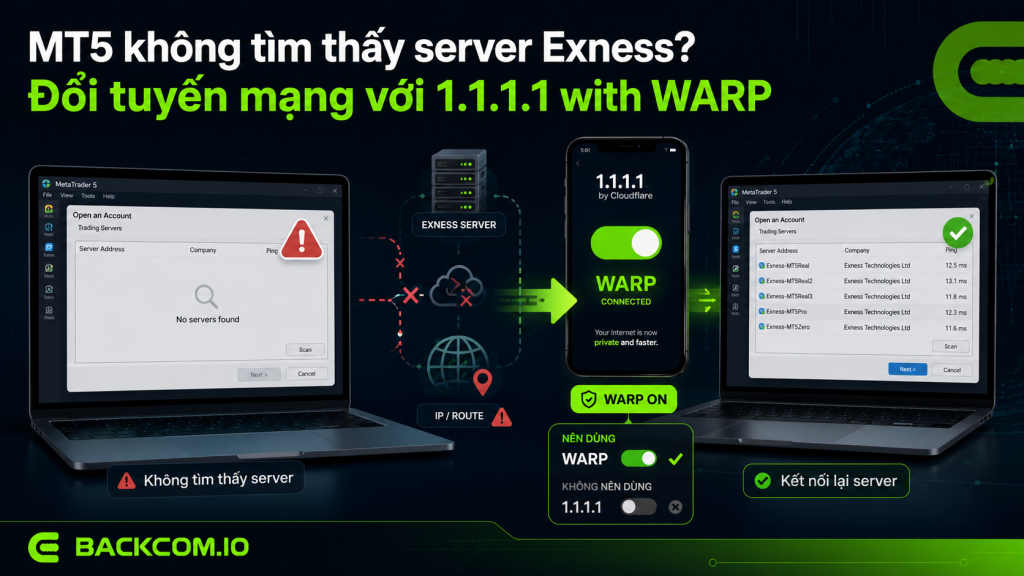
Trong một số trường hợp, MT5 không tìm thấy server Exness do địa chỉ IP hoặc tuyến kết nối Internet hiện tại không thể truy cập ổn định đến máy chủ của sàn. Khi đó, dù nhập đúng tên Exness, danh sách server vẫn có thể không xuất hiện.
Cách xử lý đơn giản là sử dụng ứng dụng 1.1.1.1 with WARP của Cloudflare để chuyển tuyến kết nối mạng, sau đó tìm lại server Exness trên MT5.
Lưu ý, nên sử dụng chế độ WARP thay vì chế độ 1.1.1.1 thông thường. Chế độ 1.1.1.1 chỉ xử lý lưu lượng DNS, còn WARP mã hóa và chuyển tuyến toàn bộ lưu lượng Internet của thiết bị.

Tham Khảo: Hướng Dẫn Thiết Lập Backcom 100% Trên Exness Tự Động Hằng Ngày
Cách sửa lỗi tìm server Exness MT5 trên điện thoại
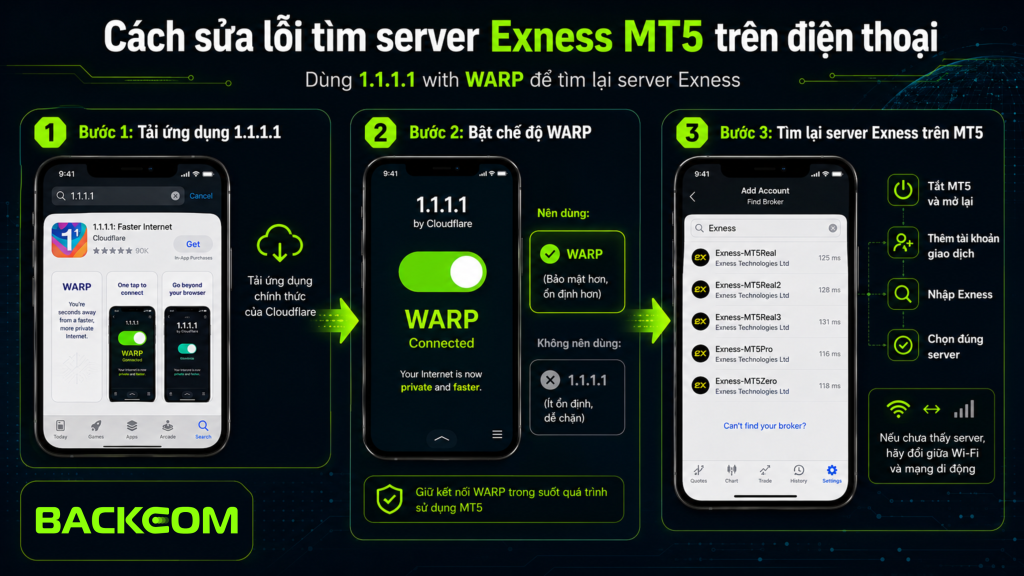
Bước 1: Tải ứng dụng 1.1.1.1
Truy cập Google Play trên Android hoặc App Store trên iPhone, sau đó tìm kiếm:
1.1.1.1: Faster Internet
Tải và cài đặt ứng dụng chính thức của Cloudflare. Ứng dụng được Cloudflare cung cấp miễn phí trên cả Android và iOS.
Bước 2: Bật chế độ WARP
Mở ứng dụng 1.1.1.1, chấp nhận yêu cầu thiết lập kết nối VPN trên điện thoại và bật công tắc ở màn hình chính.
Đảm bảo ứng dụng đang hiển thị trạng thái WARP Connected hoặc Đã kết nối.
Bước 3: Tìm lại server Exness trên MT5
Sau khi WARP đã kết nối:
- Tắt hoàn toàn ứng dụng MT5 và mở lại.
- Chọn thêm tài khoản giao dịch.
- Nhập “Exness” vào ô tìm kiếm.
- Chọn đúng công ty Exness và server của tài khoản.
- Đăng nhập bằng số tài khoản cùng mật khẩu giao dịch.
Nếu server vẫn chưa xuất hiện, hãy đổi giữa Wi-Fi và mạng di động, sau đó thực hiện lại thao tác tìm kiếm.
Để hiểu rõ hơn về các bước thao thác sửa lỗi server Exness MT5 trên điện thoại, bạn có thể xem Video hướng dẫn chi tiết dưới đây:
Cách tìm server Exness MT5 trên máy tính
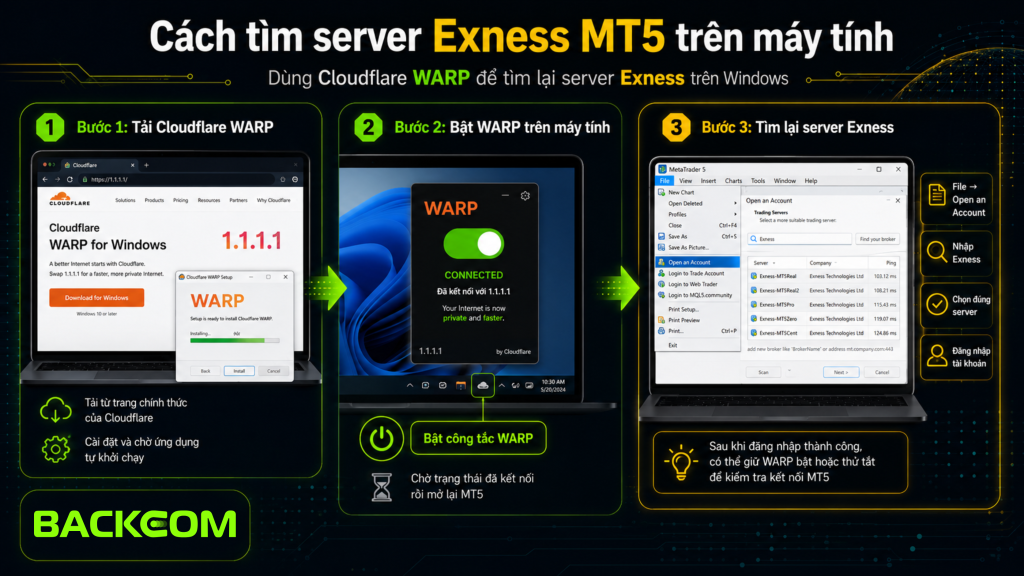
Bước 1: Tải Cloudflare WARP
Truy cập trang chính thức của Cloudflare và tải Cloudflare WARP for Windows.
Sau khi tải xong, mở tệp cài đặt và làm theo hướng dẫn trên màn hình. Cloudflare cho biết ứng dụng sẽ tự động khởi chạy sau khi hoàn tất cài đặt.
Bước 2: Bật WARP trên máy tính
Nhấn vào biểu tượng Cloudflare tại thanh tác vụ Windows, sau đó bật công tắc để kết nối WARP.
Chờ đến khi ứng dụng hiển thị trạng thái đã kết nối rồi mở lại MT5.
Bước 3: Tìm lại server Exness
Trên MT5, chọn:
File → Open an Account
Nhập “Exness” vào ô tìm kiếm, chờ danh sách máy chủ tải lại và chọn đúng server được cấp cho tài khoản của bạn.
Sau khi tìm thấy server và đăng nhập thành công, bạn có thể tiếp tục bật WARP hoặc thử tắt ứng dụng để kiểm tra MT5 có duy trì kết nối bình thường hay không.
Tổng kết
Lỗi không tìm thấy server Exness MT5 có thể bắt nguồn từ địa chỉ IP hoặc tuyến kết nối Internet hiện tại. Trong trường hợp này, tải ứng dụng 1.1.1.1 và bật WARP là cách xử lý nhanh trên cả điện thoại lẫn máy tính.
Sau khi WARP được kết nối, hãy khởi động lại MT5, tìm lại Exness và chọn đúng server của tài khoản giao dịch.
Câu hỏi thường gặp (FAQ)
Nên bật 1.1.1.1 hay WARP?
Bạn nên bật WARP vì chế độ này chuyển tuyến toàn bộ lưu lượng Internet. Chế độ 1.1.1.1 thông thường chủ yếu xử lý lưu lượng DNS.
Ứng dụng 1.1.1.1 có miễn phí không?
Có. Cloudflare cung cấp ứng dụng 1.1.1.1 miễn phí trên Android và iOS.
Có cần bật WARP liên tục không?
Không bắt buộc. Sau khi tìm thấy server và đăng nhập MT5 thành công, bạn có thể tắt WARP để kiểm tra kết nối. Nếu lỗi xuất hiện trở lại, hãy tiếp tục bật WARP khi sử dụng MT5.








Bật WARP nhưng vẫn không tìm thấy server phải làm gì?
Hãy tắt hoàn toàn MT5, đổi mạng Wi-Fi hoặc dữ liệu di động, kết nối lại WARP rồi tìm kiếm Exness một lần nữa. Đồng thời, kiểm tra tài khoản đang sử dụng đúng nền tảng MT5.





![Công Thức Tính Lợi Nhuận Forex Và Cách Phí Spread Ảnh Hưởng Đến Lợi Nhuận [Mới Nhất 2026]](https://backcom.io/wp-content/uploads/2026/04/tinh_loi_nhuan_forex-768x432.png)